
Cara Akses Medisa
Pilihan cara memakai Medisa: web, PWA di ponsel, side panel, dan aplikasi desktop.
Medisa dapat diakses lewat beberapa cara. Semuanya memakai akun yang sama dan berbagi data yang sama, jadi Anda bisa mulai merekam di ponsel dan melanjutkan meninjau di komputer.
Ringkasan
| Cara akses | Untuk apa | Status |
|---|---|---|
| Web App | Pemakaian harian di komputer | Tersedia |
| Aplikasi Android | Merekam sambil bergerak | Tersedia di Google Play |
| PWA (iOS & Android) | Alternatif tanpa memasang dari toko aplikasi | Tersedia |
| Side Panel | Menempelkan hasil ke sistem rumah sakit | Tersedia |
| Aplikasi Desktop | Pemakaian harian tanpa peramban | Segera hadir |
Web App
Cara paling cepat untuk mulai: buka app.medisa.io di peramban, tanpa memasang apa pun. Cocok untuk pemakaian di meja praktik dengan layar besar — meninjau dan menyunting catatan SOAP paling nyaman di sini.
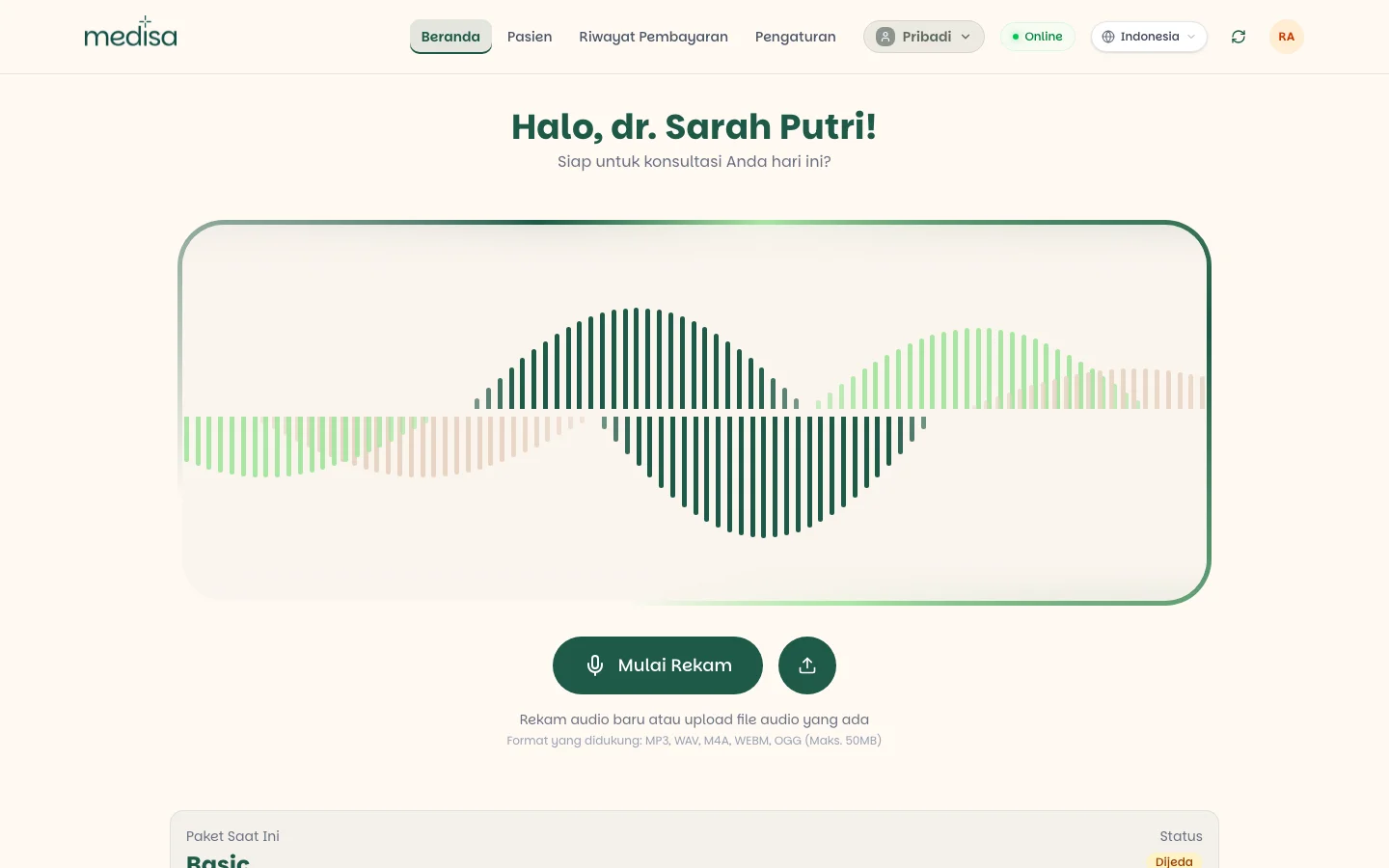
Buka app.medisa.io di peramban Anda.
Masuk dengan akun Anda. Lihat Panduan Fitur Autentikasi.
Izinkan akses mikrofon saat peramban memintanya — tanpa izin ini, perekaman tidak bisa dimulai.
Gunakan peramban versi terbaru berbasis Chromium (Chrome, Edge) atau Safari. Perekaman memerlukan akses mikrofon, yang hanya diberikan peramban pada koneksi aman.
Di ponsel
Di ponsel, Medisa terbuka dalam jendelanya sendiri tanpa bilah alamat dan tetap bisa merekam meski koneksi sedang buruk. Ini pilihan terbaik untuk dokter yang berpindah ruangan atau berpraktik di lebih dari satu tempat.
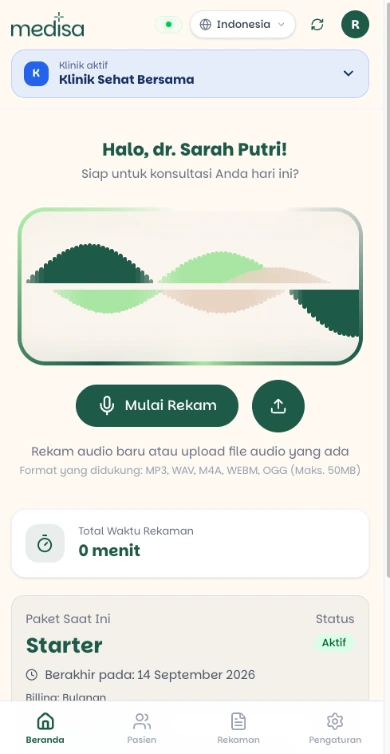
Pengguna Android bisa memasangnya dari Google Play. Pengguna iOS memasangnya langsung dari Safari.
Dari Google Play (disarankan)
- Buka Medisa di Google Play.
- Ketuk Install.
- Buka aplikasinya dan masuk dengan akun Anda.
Atau pasang langsung dari peramban
- Buka app.medisa.io di Chrome.
- Ketuk menu tiga titik di pojok kanan atas.
- Pilih Instal aplikasi atau Tambahkan ke layar utama.
Kenapa perlu dipasang?
Rekaman disimpan di perangkat lebih dulu, jadi Medisa tetap bekerja saat sinyal hilang dan mengunggah sendiri begitu koneksi kembali. Memasangnya sebagai aplikasi membuat penyimpanan itu lebih stabil dan aksesnya lebih cepat dibanding membuka lewat tab peramban.
Side Panel
Ekstensi peramban yang menampilkan sesi dan catatan SOAP Anda di panel samping, berdampingan dengan sistem rumah sakit atau SIMRS yang sudah berjalan. Berguna ketika catatan harus dipindahkan ke sistem lain tanpa berpindah-pindah tab.
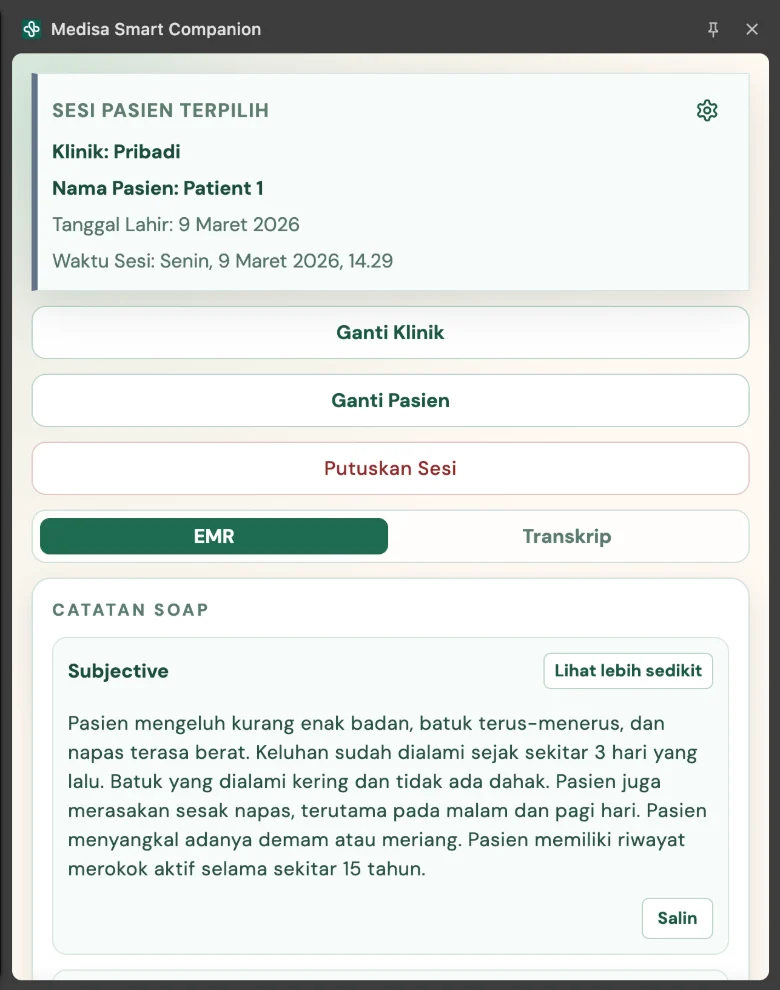
Ekstensi ini tidak merekam audio — perekaman selalu dilakukan di Web App atau PWA. Ekstensi hanya membaca sesi yang sudah ada dan membantu memindahkan hasilnya.
Cara memasang dan memasangkannya dengan akun Anda ada di Fitur Side Panel.
Aplikasi Desktop
Segera hadir
Aplikasi desktop Medisa sedang disiapkan dan belum dirilis. Sampai tersedia, gunakan Web App di komputer — kemampuannya sama.
Mana yang sebaiknya dipakai?
- Sehari-hari di ruang praktik — Web App.
- Berpindah ruangan atau praktik di banyak tempat — aplikasi di ponsel.
- Harus menyalin catatan ke SIMRS — Web App atau ponsel untuk merekam, Side Panel untuk memindahkan.
Anda tidak perlu memilih salah satu. Semuanya memakai akun dan data yang sama.