
Membuat Organisasi
Membuat klinik, mengundang dokter, dan berpindah antara workspace pribadi dan klinik.
Selama ini Anda memakai Medisa sebagai workspace pribadi: langganan sendiri, kuota sendiri, rekam medis sendiri. Klinik adalah workspace bersama — beberapa dokter bekerja di bawah satu langganan, dengan penagihan dan pengelolaan tim terpusat.
Halaman ini menjelaskan cara membuatnya. Aturan siapa boleh apa ada di Fitur Organisasi, dan soal seat di Menambah Seat Organisasi.
Pribadi atau klinik
| Pribadi | Klinik | |
|---|---|---|
| Langganan | Milik Anda sendiri | Satu langganan untuk seluruh tim |
| Kuota | Kuota paket Anda | Kuota penuh per seat, bukan dibagi rata |
| Penagihan | Ke Anda | Ke email penagihan klinik |
| Rekam medis | Milik Anda | Tetap milik dokter pembuatnya, kecuali dibagikan |
| Pengelolaan tim | — | Undang, atur peran, pantau pemakaian |
Kedua workspace hidup berdampingan di satu akun. Anda tidak kehilangan apa pun dengan membuat klinik.
Langganan pribadi dijeda, bukan hilang
Saat Anda memegang seat klinik yang aktif, langganan pribadi Anda berstatus Dijeda — sisa harinya disimpan dan tidak berkurang. Ia aktif kembali dengan sisa hari yang sama begitu Anda keluar dari klinik. Lihat Langganan.
Membuat klinik
Siapa pun yang punya akun dokter bisa membuat klinik, dan otomatis menjadi Pemilik-nya.
Buka Pengaturan → Tim & klinik. Kalau Anda belum punya klinik, halaman ini hanya menawarkan satu tombol.
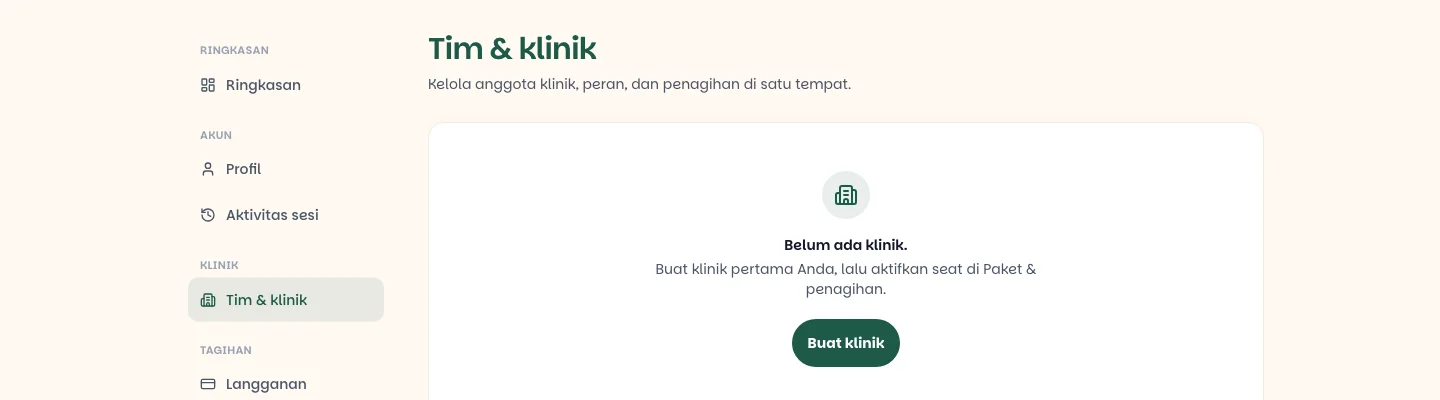
Tekan Buat klinik, lalu isi dua kolom.
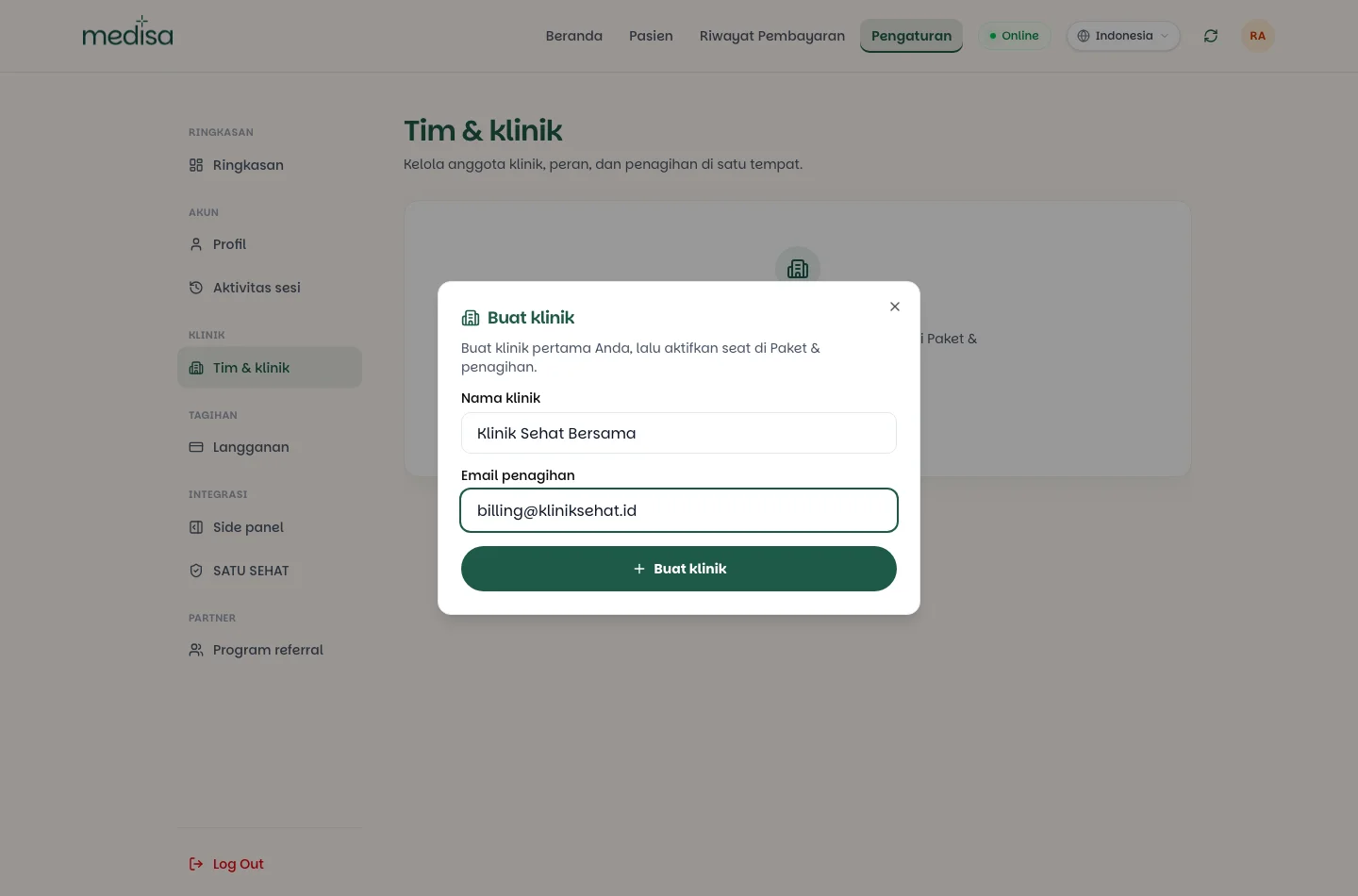
- Nama klinik — nama yang dilihat anggota tim Anda.
- Email penagihan — alamat tujuan invoice, bukti pembayaran, dan pengingat perpanjangan. Boleh berbeda dari email login Anda; biasanya diisi alamat bagian keuangan klinik.
Tekan Buat klinik. Kliniknya langsung ada, tetapi belum aktif — ia belum punya seat, jadi belum bisa dipakai bekerja maupun mengundang siapa pun.
Buka tab Paket & penagihan, pilih paket dan jumlah seat, lalu selesaikan pembayarannya. Klinik menjadi aktif setelah pembayaran terkonfirmasi. Lihat Menambah Seat Organisasi.
Buka tab Anggota, lalu undang dokter lewat email. Setiap undangan menyertakan perannya.
Tiga tab pengelolaan
Setelah klinik ada, halaman Tim & klinik terbagi menjadi tiga tab:
| Tab | Isinya |
|---|---|
| Pengaturan | Identitas klinik (nama, inisial, warna, jenis fasilitas), lokasi & kontak, integrasi SATU SEHAT, dan Zona berbahaya |
| Anggota | Daftar anggota, peran, status, aktivitas, dan undangan tertunda |
| Paket & penagihan | Paket, jumlah seat, tanggal perpanjangan, penambahan/pengurangan seat |
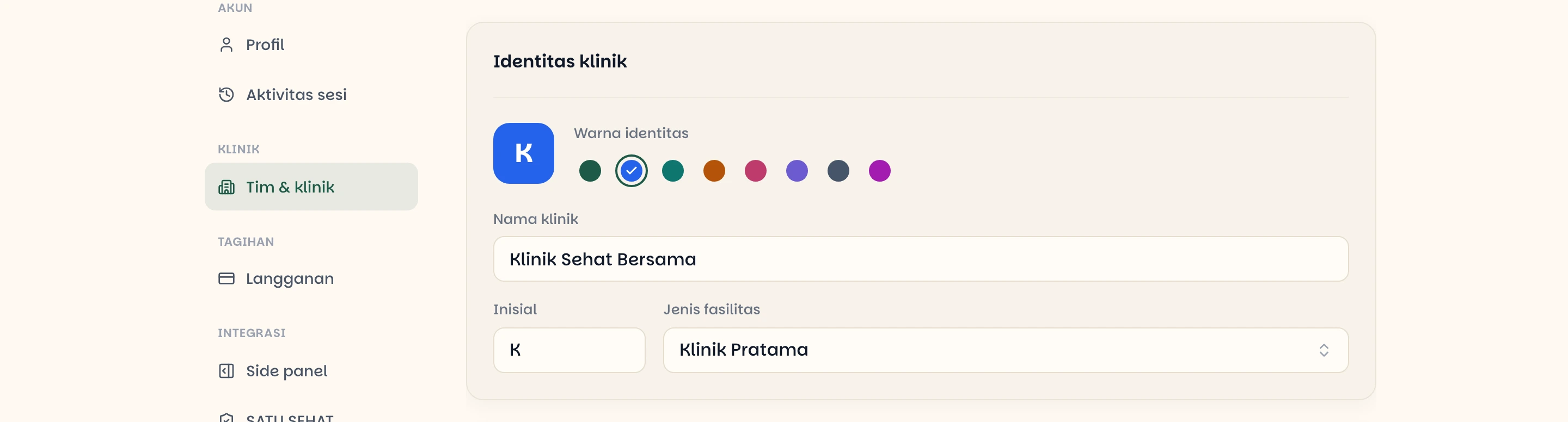
Tab Paket & penagihan hanya bisa diubah oleh Pemilik dan Admin klinik; anggota biasa melihatnya sebagai informasi saja.
Mengundang dokter
Pada tab Anggota, tekan Undang anggota.
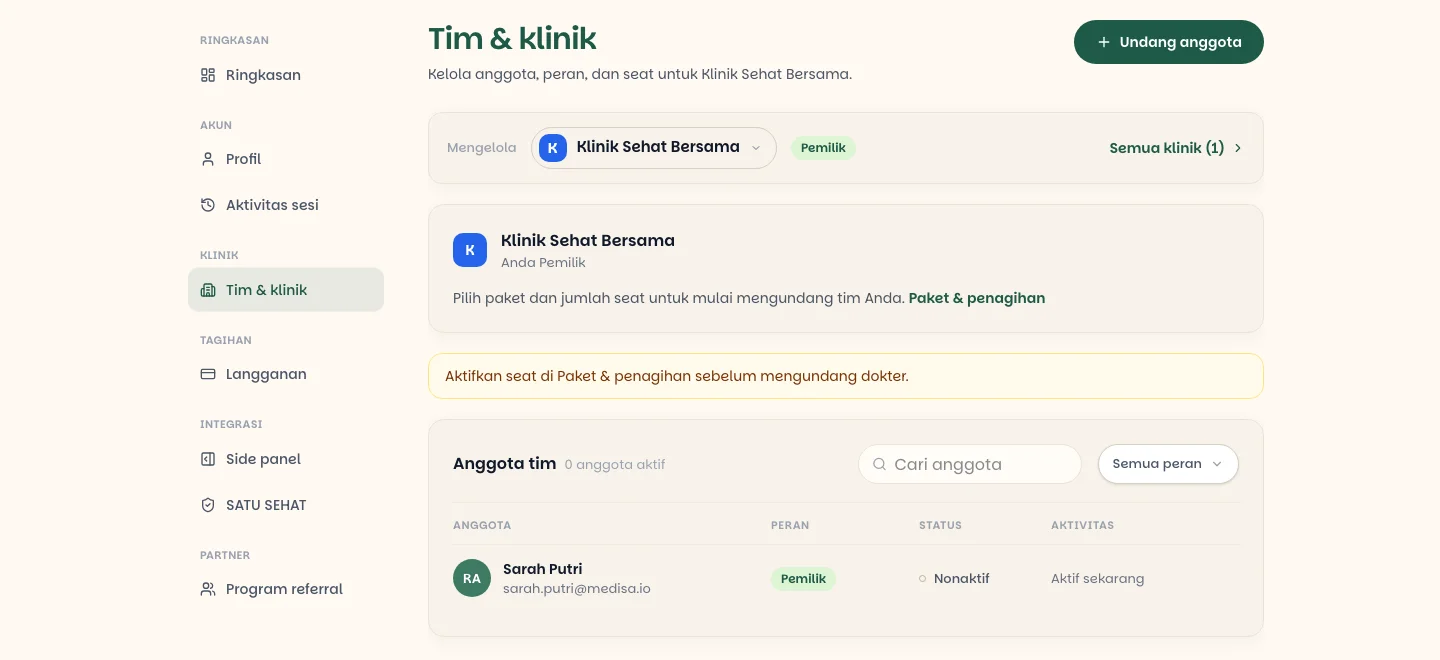
Tombol ini nonaktif sampai seat diaktifkan — klinik tanpa seat tidak bisa menerima anggota.
Isi email dokter dan pilih peran-nya — Admin atau Anggota. Medisa mengirim email berisi tautan bergabung.
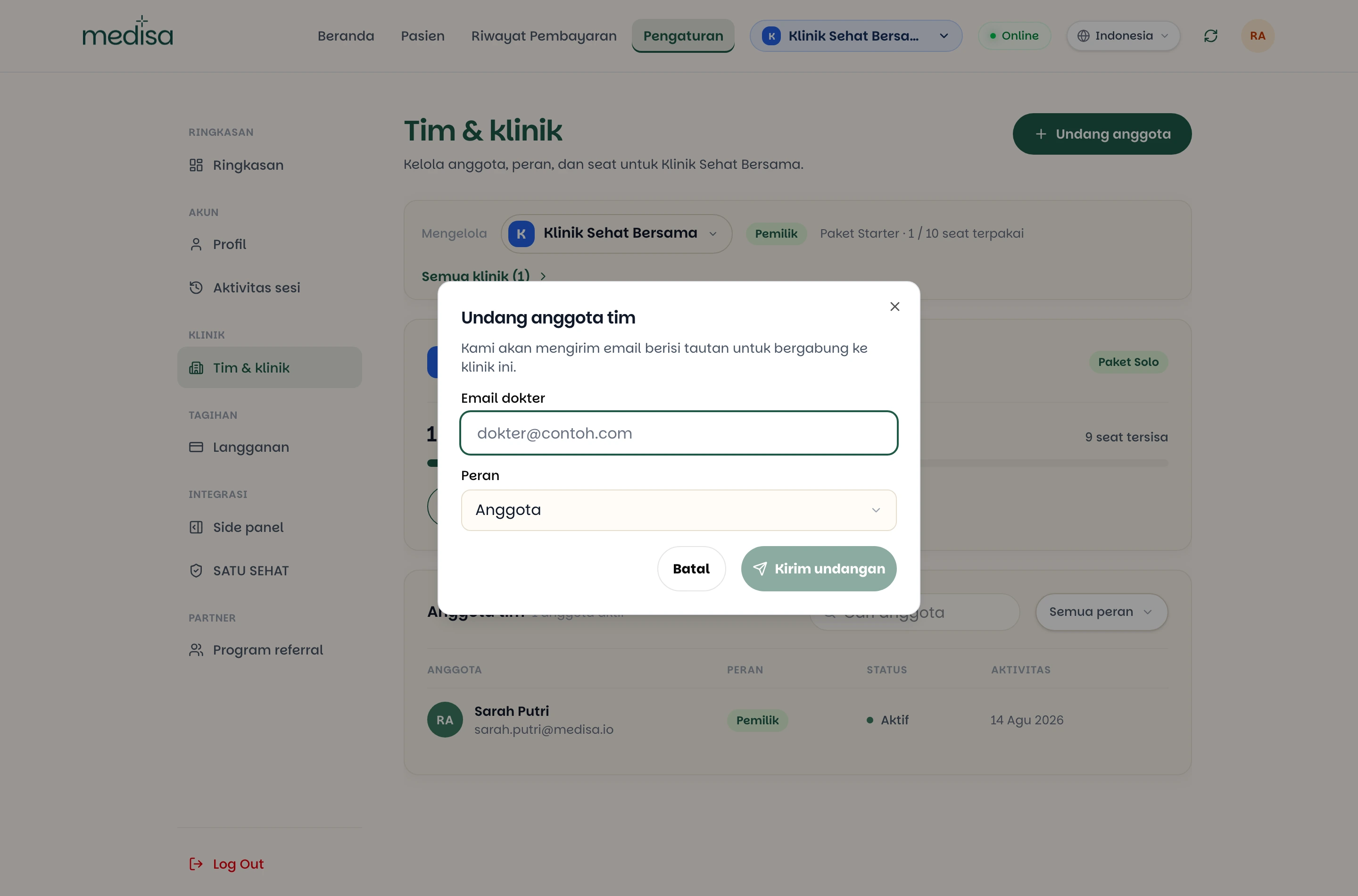
Dokter tersebut menerima undangan lewat tautan itu. Kalau belum punya akun Medisa, ia mendaftar dulu, lalu undangannya menempel ke akun baru itu.
Begitu diterima, satu seat terpakai dan dokter tersebut langsung bisa bekerja memakai kuota klinik.
Undangan yang belum diterima muncul sebagai Undangan tertunda beserta tanggal kedaluwarsanya.
Seat harus tersedia sebelum mengundang
Undangan ditolak kalau seluruh seat sudah terpakai. Tambah seat lebih dulu di Paket & penagihan.
Berpindah workspace
Kalau akun Anda punya klinik, Medisa menanyakan konteks kerja saat Anda masuk: lanjut sebagai pribadi, atau masuk ke salah satu klinik Anda. Pilihan ini menentukan kuota mana yang dipakai dan rekam medis mana yang terlihat.
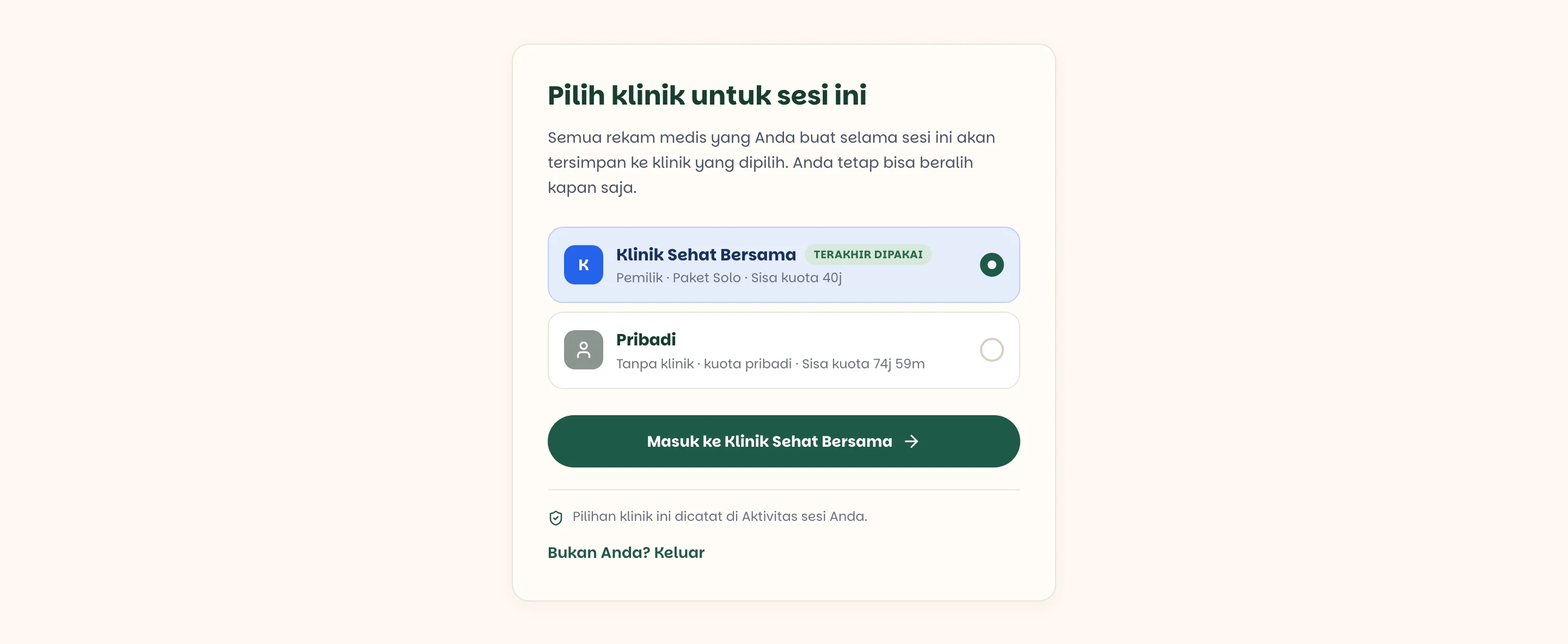
Hanya klinik dengan seat aktif yang muncul di sini — klinik yang seat-nya belum dibayar belum bisa dipilih sebagai konteks kerja.
Anda bisa berpindah kapan saja tanpa keluar dari akun. Rekam medis tetap melekat pada workspace tempat ia dibuat — berpindah konteks tidak memindahkan data.
Keluar dari klinik
Anggota bisa keluar sendiri lewat Keluar dari klinik. Seat-nya langsung bebas dipakai orang lain, dan langganan pribadinya aktif kembali.
Pemilik tunggal tidak bisa keluar
Klinik harus selalu punya pemilik. Kalau Anda satu-satunya Pemilik, pindahkan kepemilikan ke anggota lain lebih dulu. Lihat Fitur Organisasi.
Kalau ada masalah
| Gejala | Penyebab yang paling sering |
|---|---|
| Tombol Undang anggota tidak bisa ditekan | Seat klinik belum diaktifkan di Paket & penagihan |
| Undangan ditolak | Seluruh seat sudah terpakai — tambah seat lebih dulu |
| Dokter tidak menerima email undangan | Alamat salah, atau emailnya masuk folder spam |
| Tab Paket & penagihan hanya bisa dibaca | Anda anggota biasa; hanya Pemilik dan Admin yang bisa mengubahnya |
| Klinik ada tapi belum bisa dipakai | Seat belum dibayar — klinik belum aktif |
Langganan pribadi tiba-tiba Dijeda | Memang begitu — Anda sedang memegang seat klinik |