
Membuat EMR Baru
Merekam konsultasi dan mengubahnya menjadi catatan SOAP, termasuk saat offline.
Ini alur utama Medisa: merekam percakapan konsultasi, lalu menerima draf catatan SOAP yang siap Anda tinjau.
Prasyarat
- Sudah masuk dan memilih ruang kerja. Lihat Panduan Fitur Autentikasi.
- Izin mikrofon sudah diberikan di peramban.
- Kuota rekaman masih tersedia — sisa kuota terlihat di beranda.
- Pasien sudah terdaftar, atau siap didaftarkan saat itu juga. Lihat Membuat Pasien.
Langkah-langkah
Di beranda, tekan Mulai Rekam.
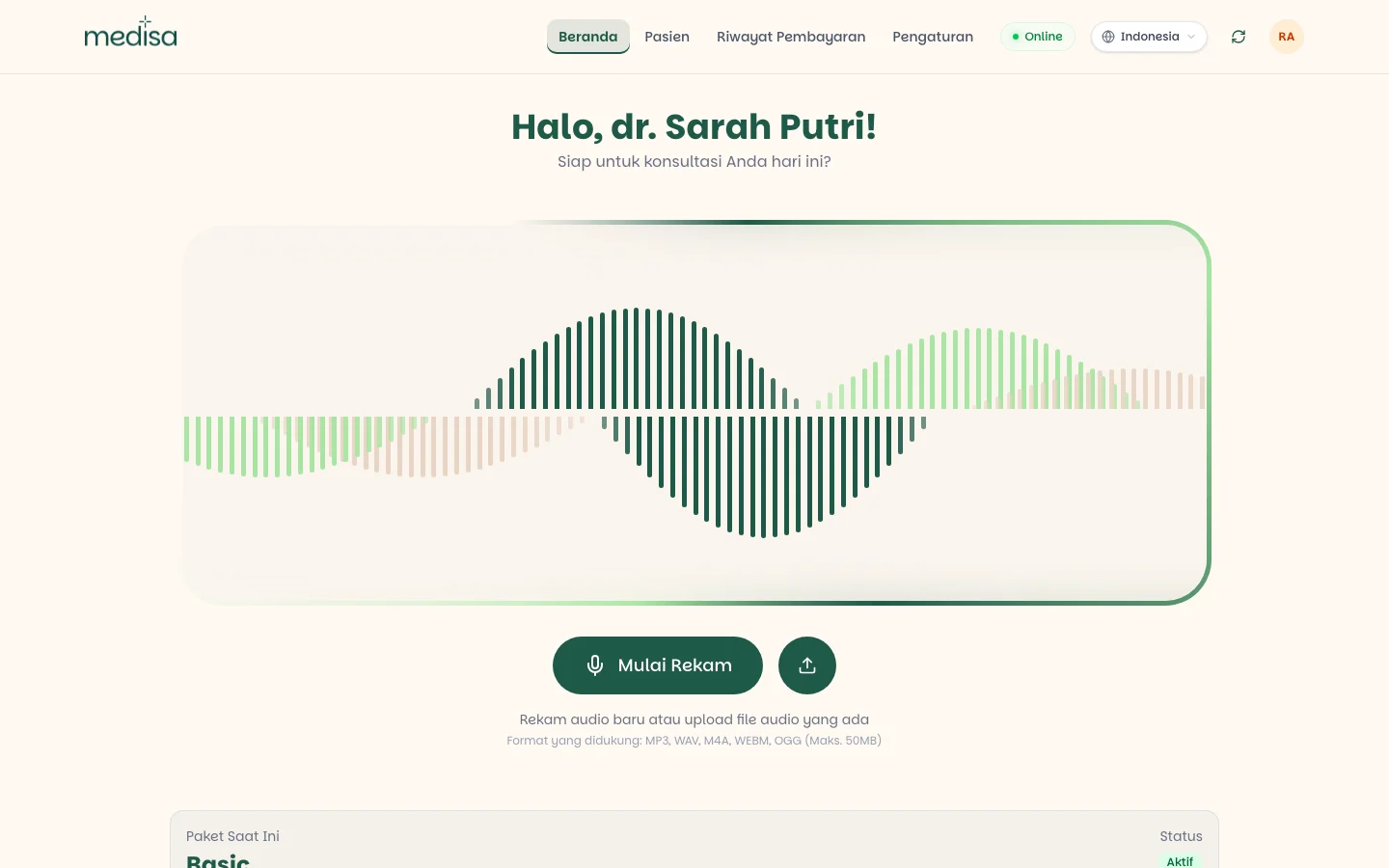
Konfirmasi persetujuan rekaman. Dengan melanjutkan, Anda menyatakan pasien sudah setuju untuk direkam.
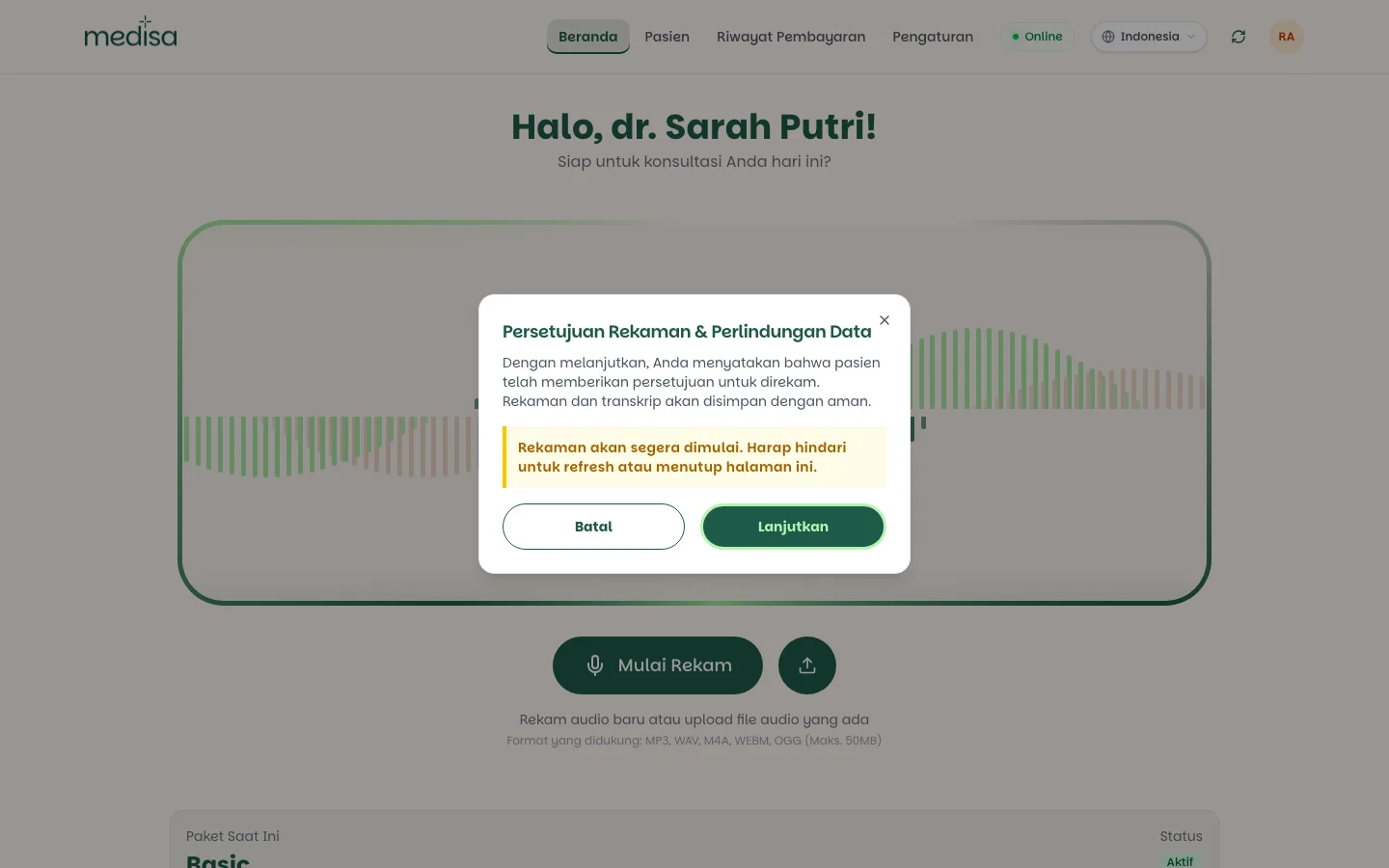
Pilih apakah ini pasien terdaftar atau pasien baru.
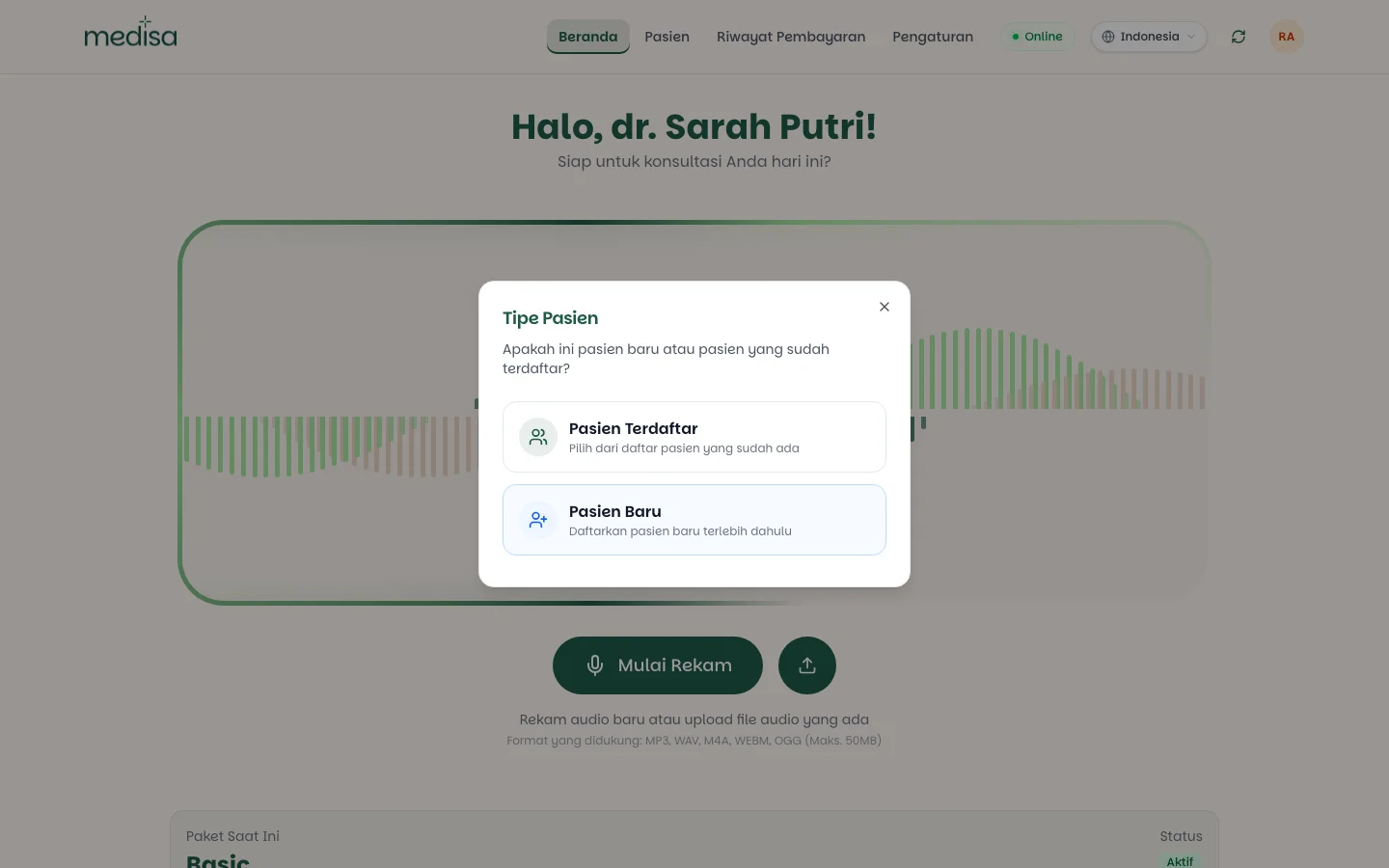
Cari dan pilih pasiennya dari daftar.
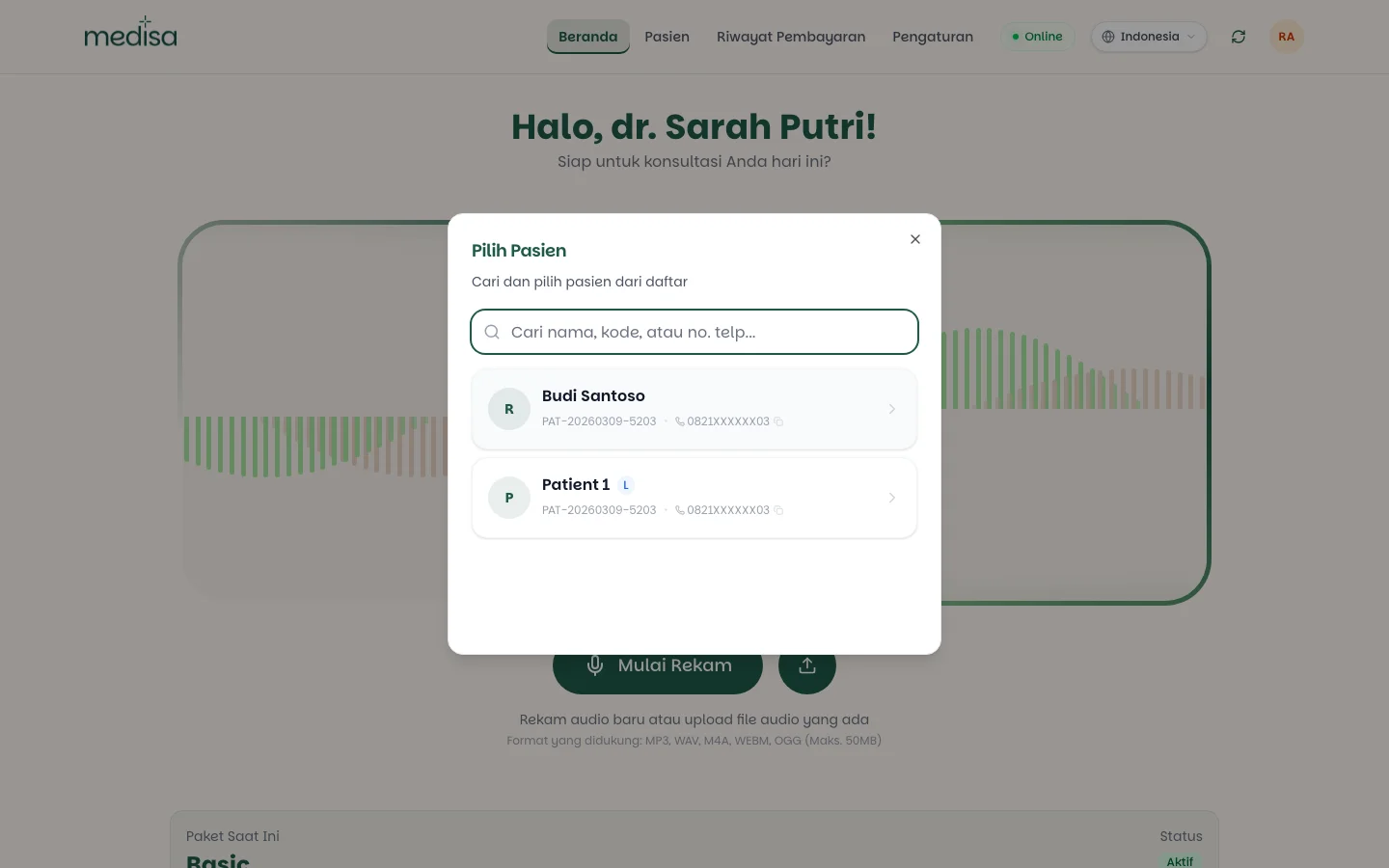
Pasien yang dipilih muncul di atas panel rekaman. Tekan Mulai Rekam sekali lagi untuk benar-benar mulai merekam.
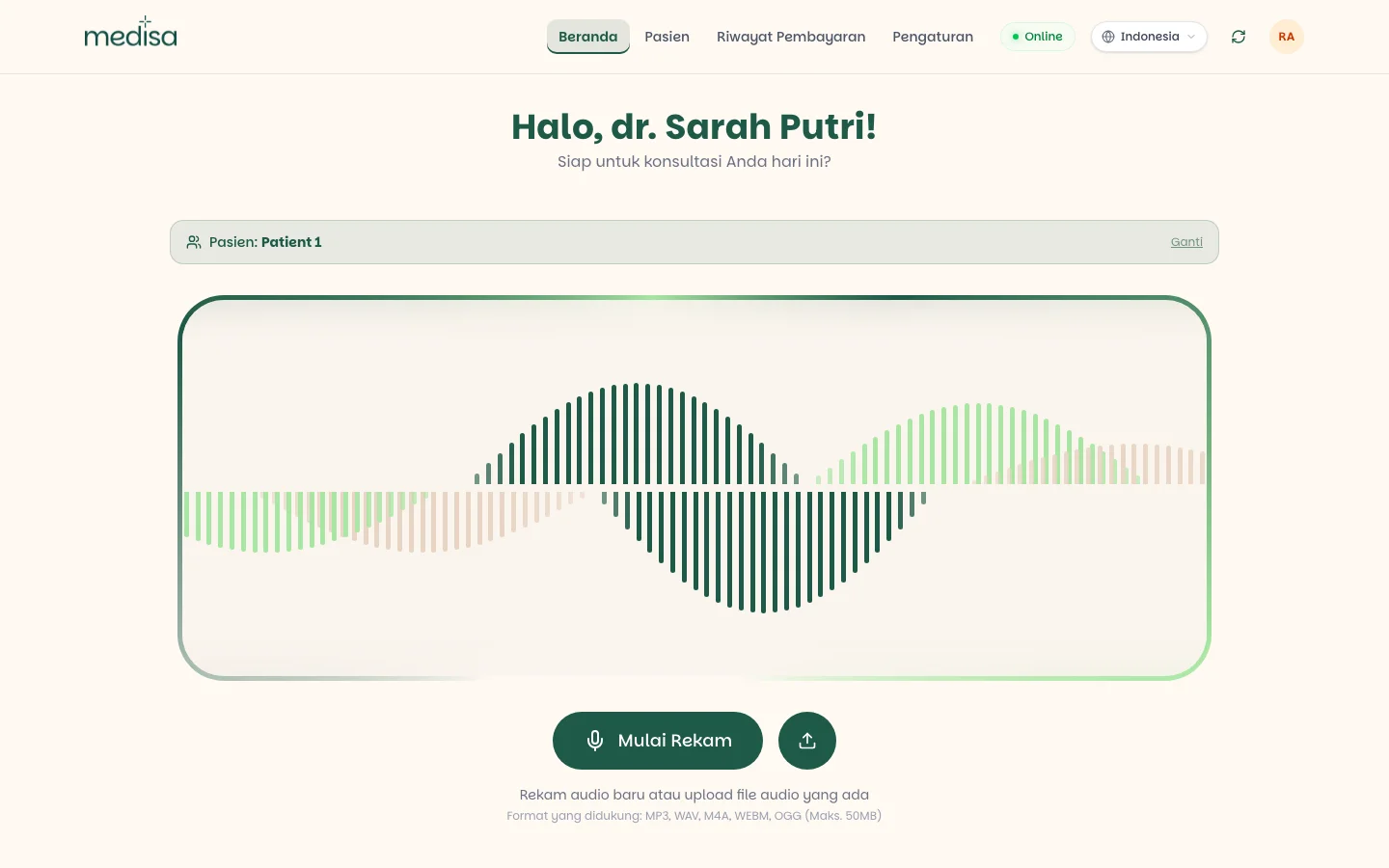
Lakukan konsultasi seperti biasa. Selama merekam, audio tersimpan otomatis setiap 30 detik ke perangkat Anda.
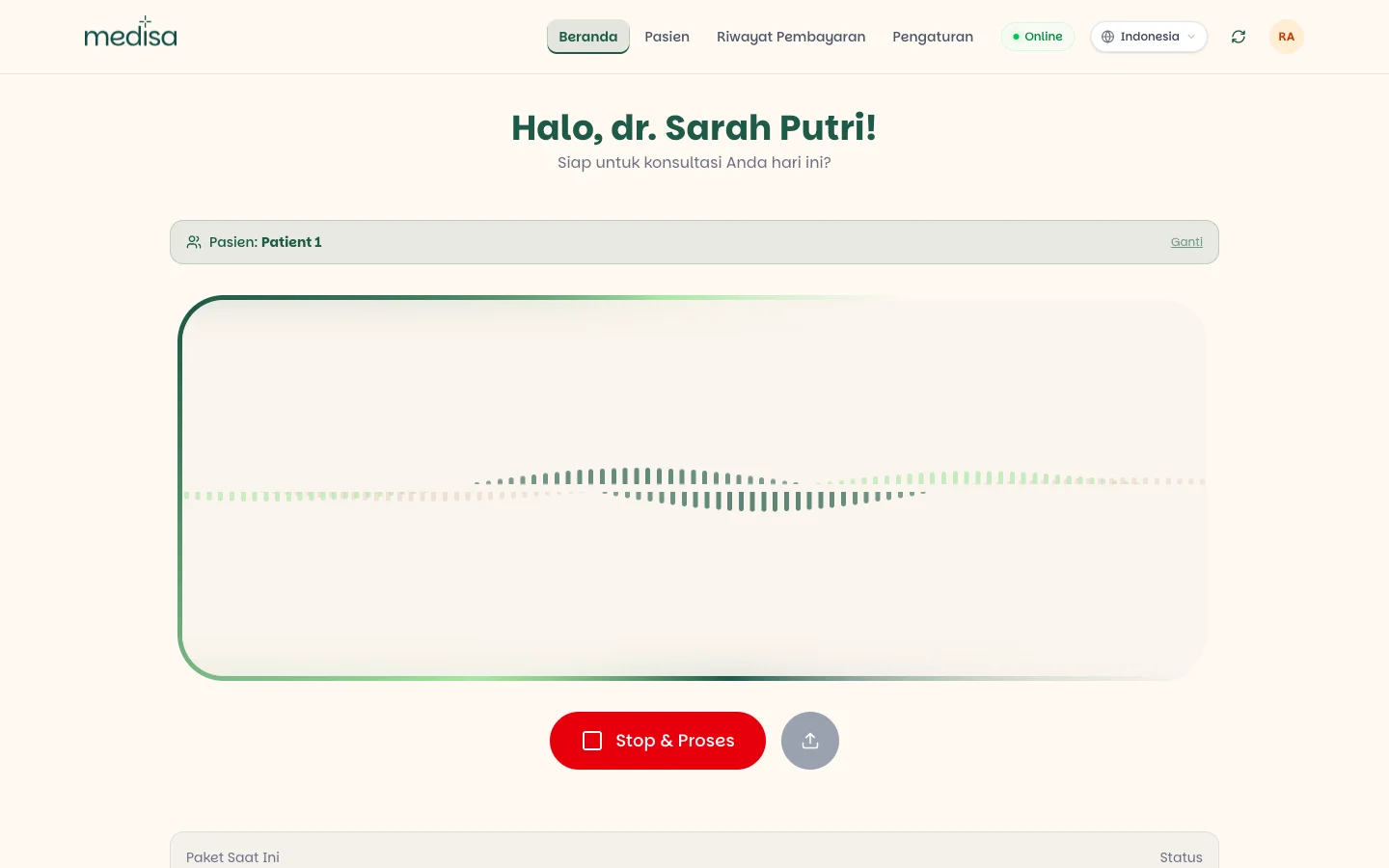
Setelah selesai, tekan Stop & Proses. Rekaman diunggah, lalu Medisa mentranskripsi dan menyusun catatan SOAP. Kemajuannya ditampilkan sampai selesai — Anda bisa meninggalkan halaman ini dan kembali nanti.
Rekaman yang sudah diproses muncul di daftar Rekam Medis di beranda.
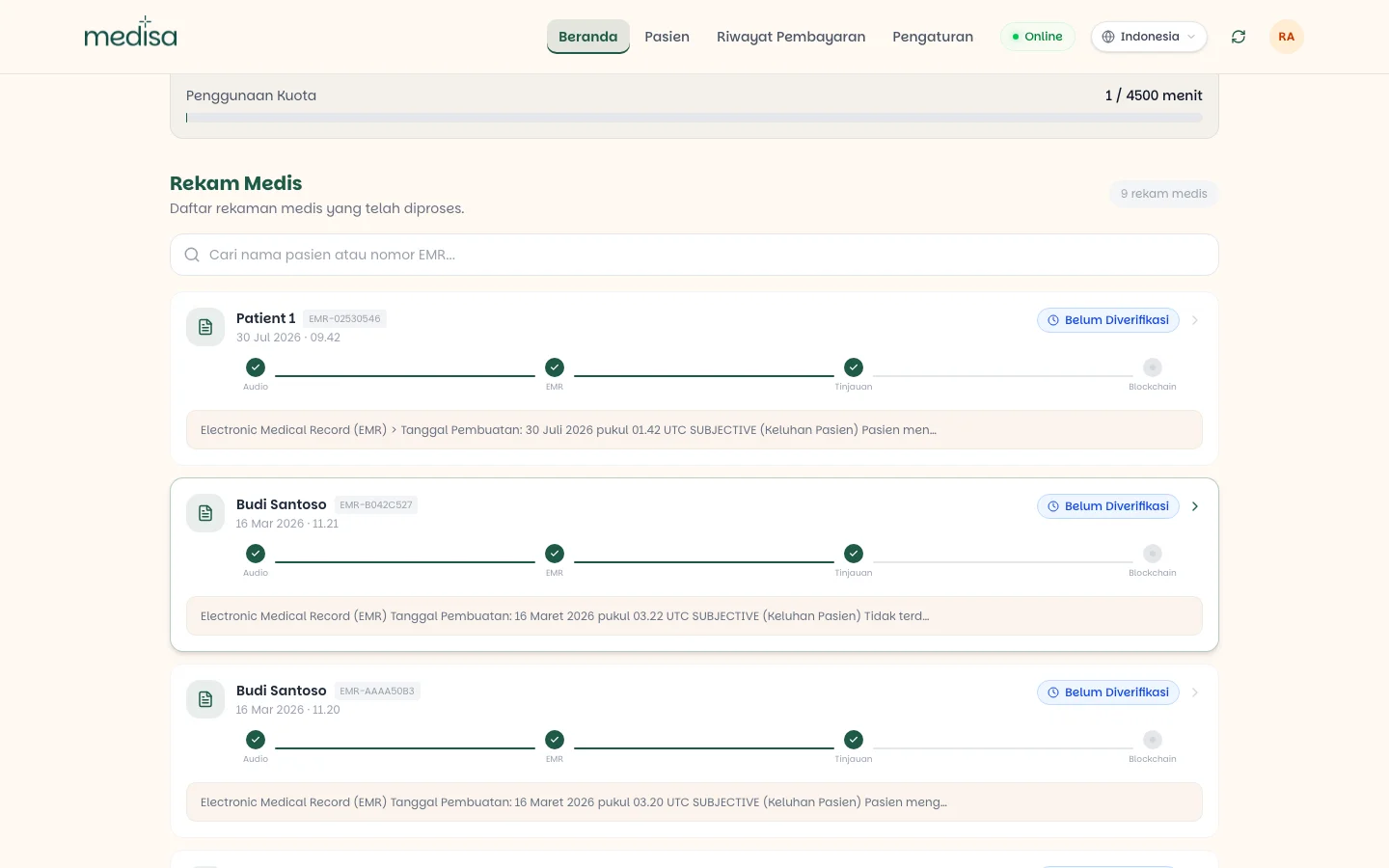
Buka rekamannya untuk membaca hasilnya, lalu tekan Verifikasi kalau isinya sudah benar.
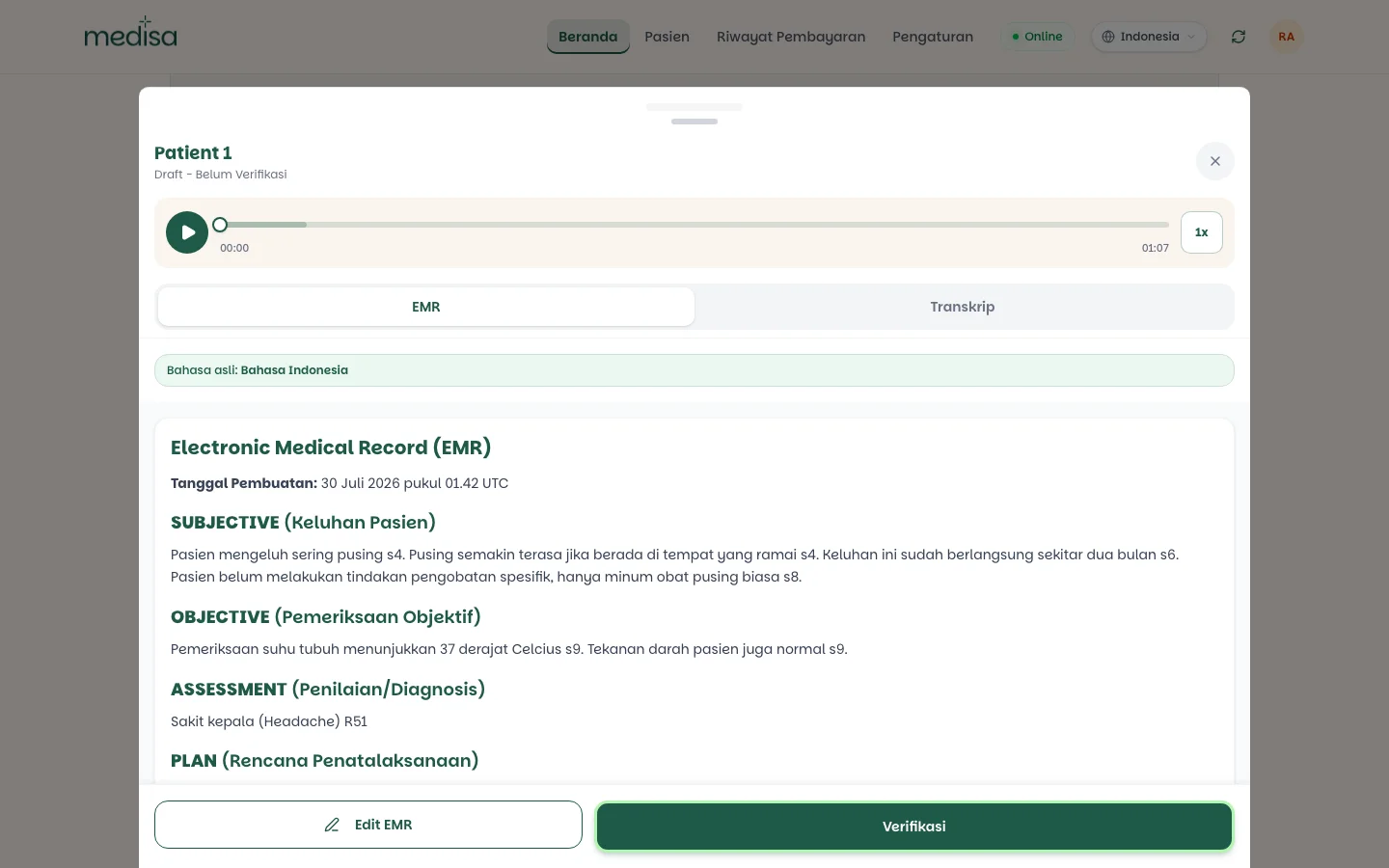
Membaca hasilnya
Draf AI wajib ditinjau dokter
Catatan SOAP yang dihasilkan adalah draf, bukan dokumen final. Selama masih berstatus Belum Diverifikasi, isinya belum Anda sahkan. Baca, perbaiki bila perlu, baru verifikasi.
Beberapa hal yang membantu saat meninjau:
- Sitasi seperti
s4ataus9menandai bagian transkrip yang menjadi dasar sebuah poin. Gunakan untuk memeriksa cepat apakah AI menangkap dengan benar. - Kode ICD-10 yang muncul di bagian Assessment adalah usulan, dan tetap harus Anda verifikasi.
- Pemutar audio di bagian atas memungkinkan Anda mendengarkan ulang bagian yang meragukan. Lihat Transkrip & Audio.
- Perlu mengubah isinya? Tekan Edit EMR. Lihat Edit EMR.
Bahasa
Transkrip mengikuti bahasa yang diucapkan
Bahasa lisan dideteksi otomatis, dan transkrip selalu dalam bahasa asli percakapan — tidak pernah diterjemahkan atau ditimpa. Detail rekam medis menampilkan bahasa aslinya, misalnya "Bahasa asli: Bahasa Indonesia".
Yang bisa diterjemahkan hanya isi SOAP, dan itu berjalan di latar belakang tanpa menahan penyimpanan. Setiap tampilan terjemahan disertai penanda bahwa hasilnya dibuat AI.
Kalau koneksi terputus
Rekaman ditulis ke penyimpanan perangkat lebih dulu, bukan langsung ke server. Karena itu:
- Koneksi putus di tengah konsultasi tidak menghilangkan rekaman. Unggahan dilanjutkan sendiri begitu perangkat kembali online.
- Aplikasi tertutup mendadak? Potongan terakhir yang tersimpan otomatis tetap ada di perangkat.
- Unggahan yang gagal dicoba ulang beberapa kali. Kalau tetap gagal, rekaman ditandai gagal dan bisa Anda kirim ulang secara manual.
- Mengirim ulang rekaman yang sama tidak memotong kuota dua kali.
Mengunggah audio yang sudah ada
Kalau konsultasi direkam dengan alat lain, gunakan tombol unggah di sebelah kanan tombol rekam. Format yang didukung: MP3, WAV, M4A, WEBM, dan OGG, maksimal 50 MB per berkas. Alurnya setelah itu sama persis dengan rekaman langsung.
Kalau ada masalah
| Gejala | Penyebab yang paling sering |
|---|---|
| Tombol rekam tidak merespons | Izin mikrofon belum diberikan di peramban |
| Tidak bisa mulai merekam | Kuota habis — periksa sisa kuota di beranda |
| Rekaman tertahan lama di proses | Koneksi terputus; biarkan aplikasi terbuka saat kembali online |
| Hasil SOAP terasa dangkal | Audio kurang jelas — mikrofon terlalu jauh atau ruangan bising |
| Rekaman masuk ke klinik yang salah | Ruang kerja yang aktif bukan yang dimaksud saat merekam |
| Nama pasien salah di rekam medis | Pasien terikat sebelum rekaman dimulai; gunakan Ganti lain kali |