
Fitur Side Panel
Memasang Medisa Smart Companion, memasangkannya dengan akun, dan memakainya berdampingan dengan sistem lain.
Apa itu side panel
Medisa Smart Companion adalah ekstensi browser yang menampilkan catatan SOAP dan transkrip Medisa di panel samping — berdampingan dengan tab yang sedang Anda buka, tanpa menutupinya.
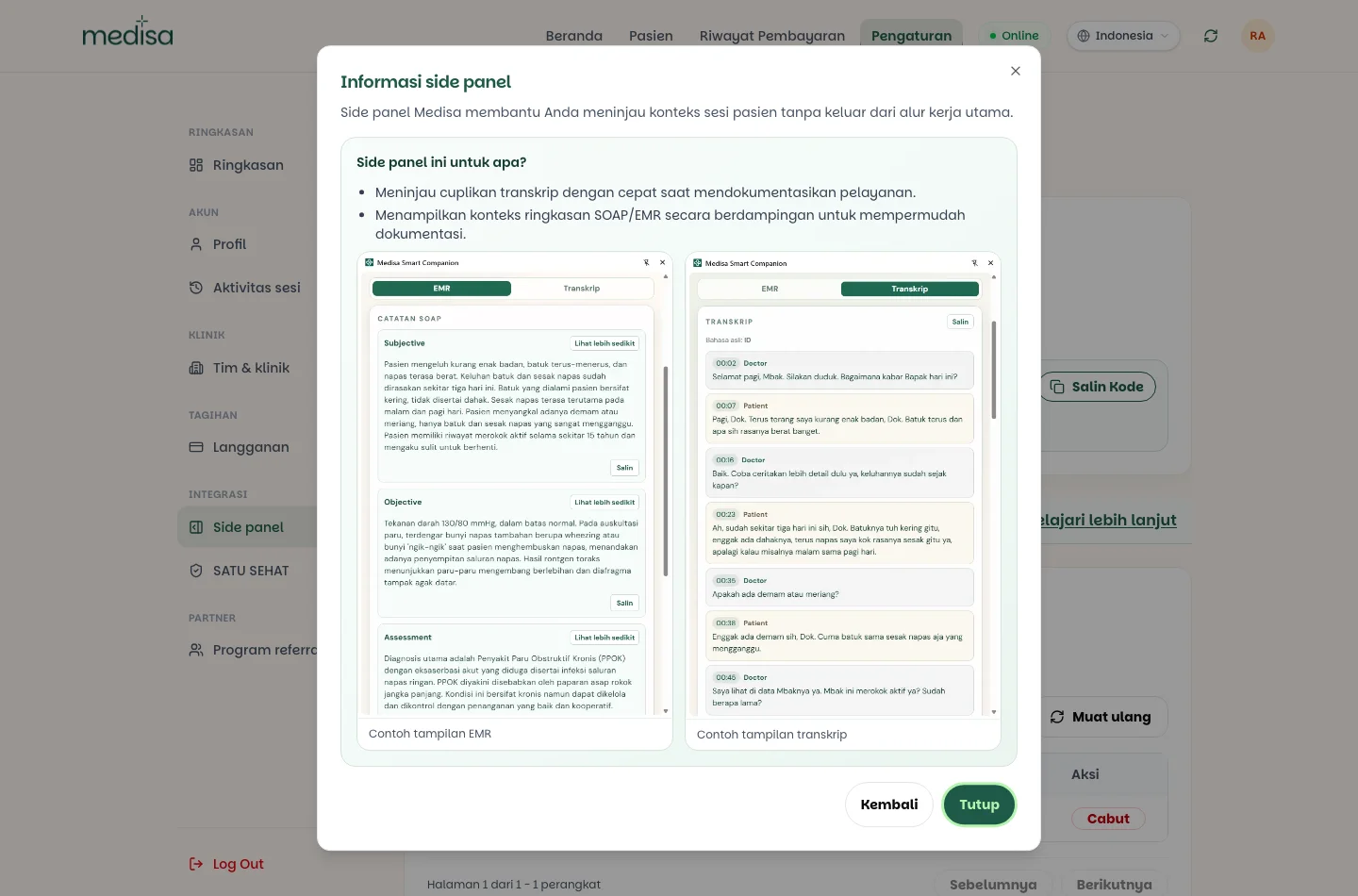
Panel ini hanya membaca. Ia tidak merekam audio, tidak mengubah catatan, dan tidak menyentuh halaman web yang Anda buka di sebelahnya. Satu-satunya tindakan yang bisa dilakukan dari sana adalah menandai sebuah sesi sebagai selesai.
Tujuannya
Sebagian besar rumah sakit dan klinik sudah punya sistem rekam medis sendiri, dan dokter tetap harus mengisinya. Tanpa side panel, alurnya jadi bolak-balik: buka Medisa di satu tab, baca catatannya, pindah ke tab sistem rumah sakit, ketik ulang, lalu kembali lagi untuk memastikan tidak ada yang terlewat.
Side panel memotong perpindahan itu. Catatan SOAP tampil di samping formulir yang sedang Anda isi, dan tombol Salin di tiap bagian memindahkan isinya ke papan klip untuk ditempel.
Kenapa menyalin, bukan mengisi otomatis
Medisa sengaja tidak mengisi formulir sistem lain secara otomatis. Pengisian otomatis menuntut akses ke isi halaman sistem rumah sakit — risiko yang tidak sebanding. Menyalin membuat Anda tetap memegang kendali atas apa yang masuk ke rekam medis resmi, dan bekerja di sistem apa pun tanpa integrasi khusus.
Untuk siapa
| Cocok untuk | Kenapa |
|---|---|
| Dokter yang wajib mengisi SIMRS atau EMR rumah sakit | Catatan Medisa tampil di samping formulir yang harus diisi |
| Dokter di klinik dengan sistem antrean atau billing sendiri | Konteks pasien tetap terlihat sambil bekerja di sistem itu |
| Dokter yang meninjau di depan komputer | Transkrip dan SOAP terbaca berdampingan tanpa berpindah tab |
Kalau Anda mendokumentasikan sepenuhnya di dalam Medisa, side panel bersifat opsional — semua isinya juga ada di aplikasi web.
Prasyarat
Ekstensi ini memerlukan Google Chrome versi 114 atau lebih baru, atau browser berbasis Chromium yang mendukung fitur panel samping. Anda juga harus sudah punya akun Medisa yang aktif.
Memasang ekstensi
Buka Medisa Smart Companion di Chrome Web Store, lalu pasang ekstensinya.
Tautan yang sama tersedia di dalam aplikasi, pada Pengaturan → Side panel → Pelajari lebih lanjut → Panduan pemasangan ekstensi.
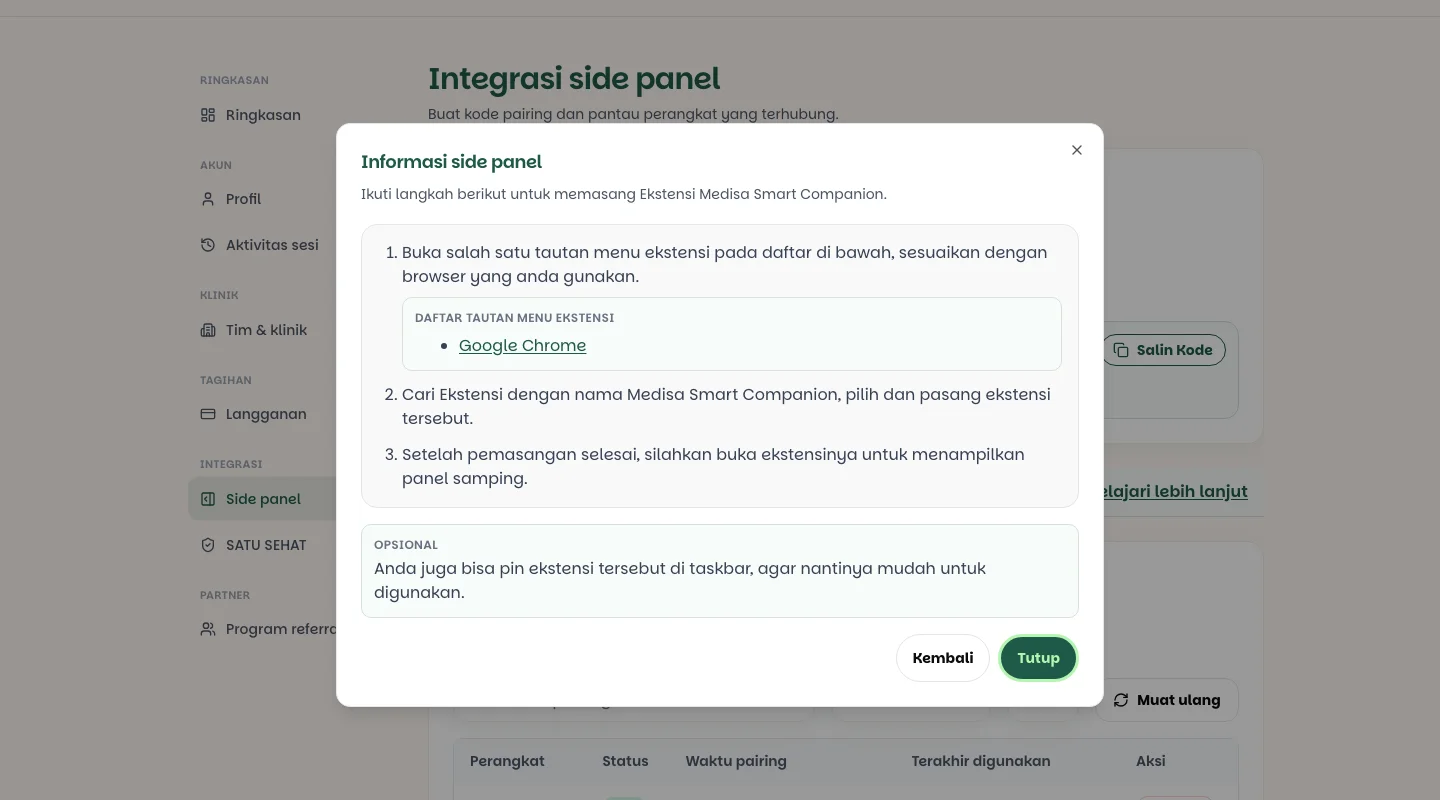
Setelah terpasang, buka ekstensinya untuk memunculkan panel samping.
Sematkan (pin) ikonnya di bilah ekstensi agar mudah dijangkau. Ini opsional, tapi sangat membantu kalau Anda memakainya setiap hari.
Memasangkan perangkat
Ekstensi tidak memakai email dan kata sandi. Ia dipasangkan lewat kode OTP yang Anda buat di aplikasi web, sehingga setiap browser terdaftar sebagai perangkat tersendiri yang bisa dicabut kapan saja.
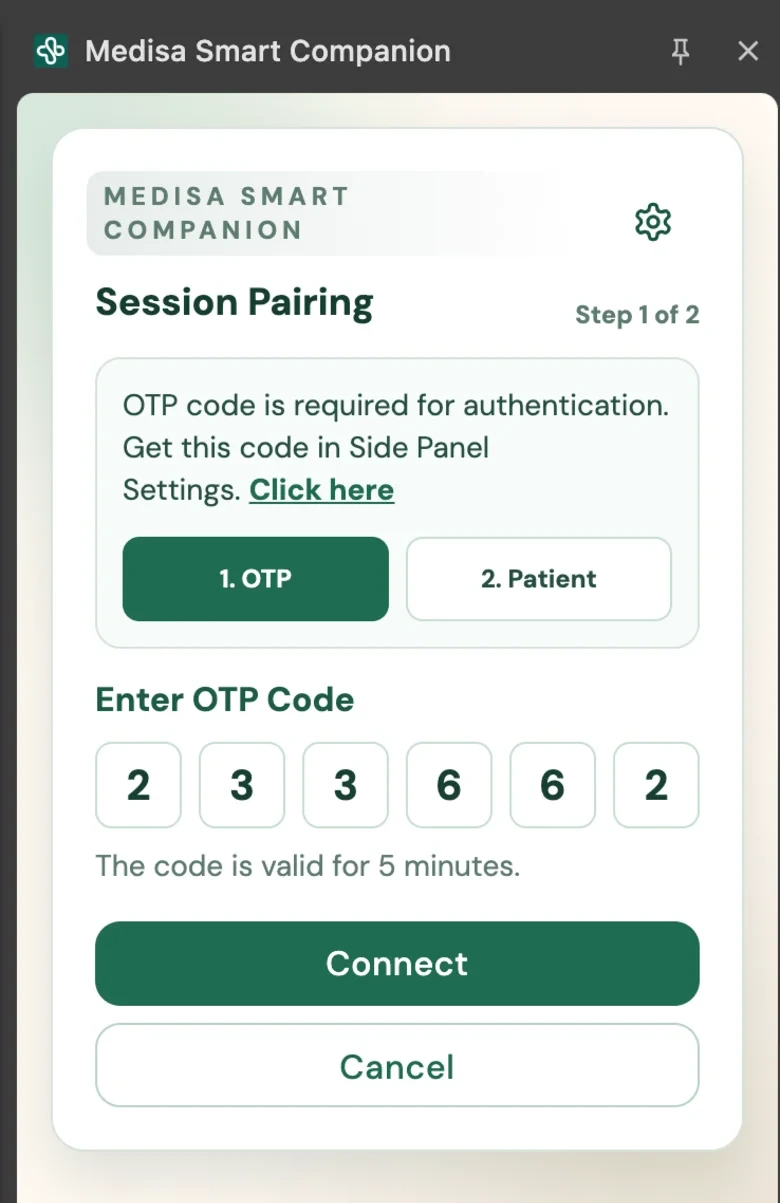
Panel menyebut prosesnya Sesi Pairing, dan membaginya menjadi dua langkah: 1. OTP dan 2. Pasien.
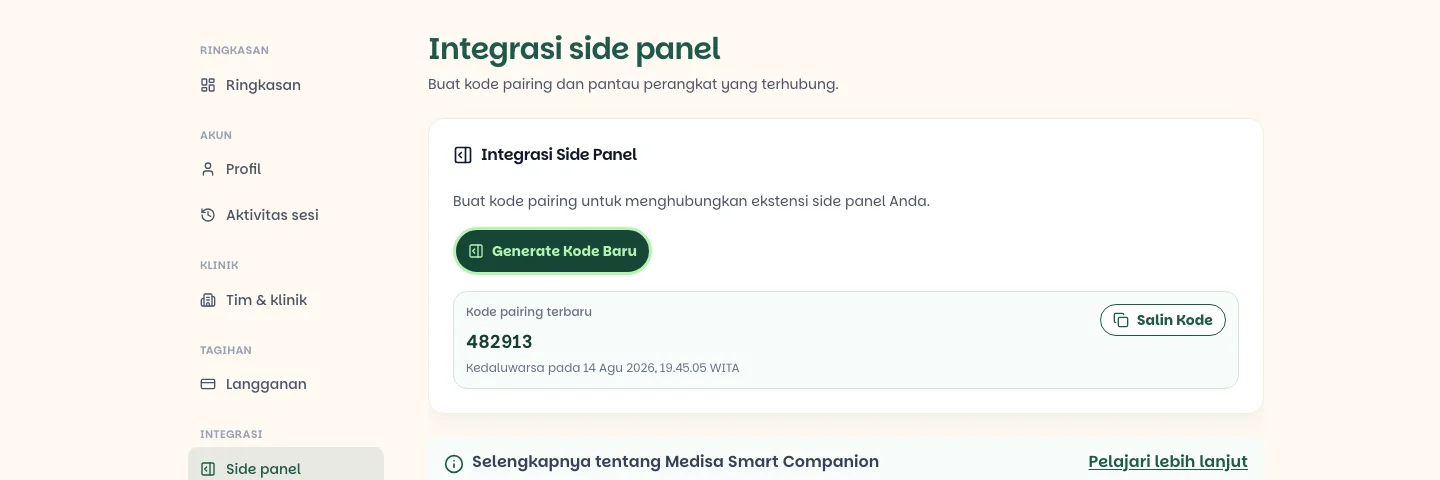
Di aplikasi web, buka Pengaturan → Side panel, lalu tekan Generate Kode Baru.
Buka panel samping. Selama belum ada sesi aktif, panel hanya menampilkan tombol Mulai Pairing.
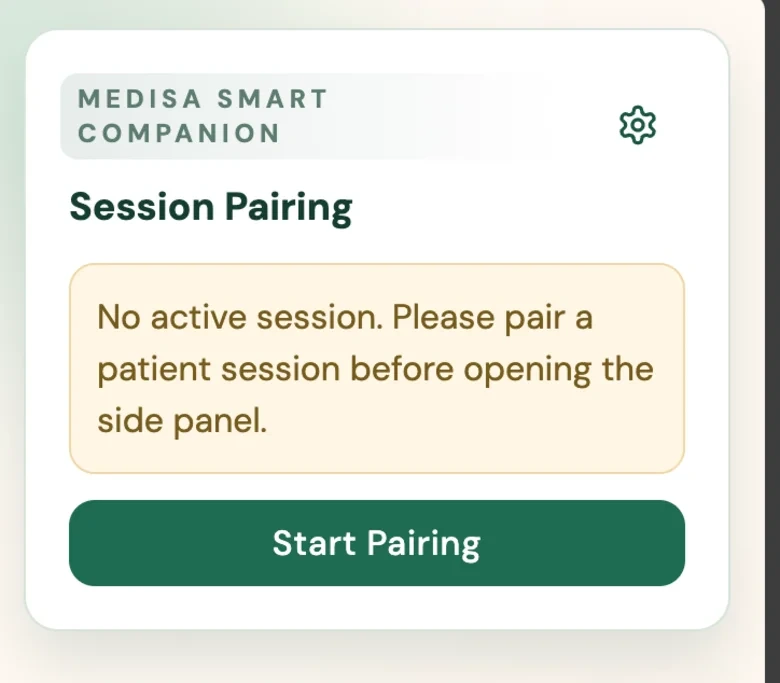
Tekan tombol tersebut, lalu masukkan enam digit kode tadi pada Masukkan Kode OTP dan tekan Hubungkan.
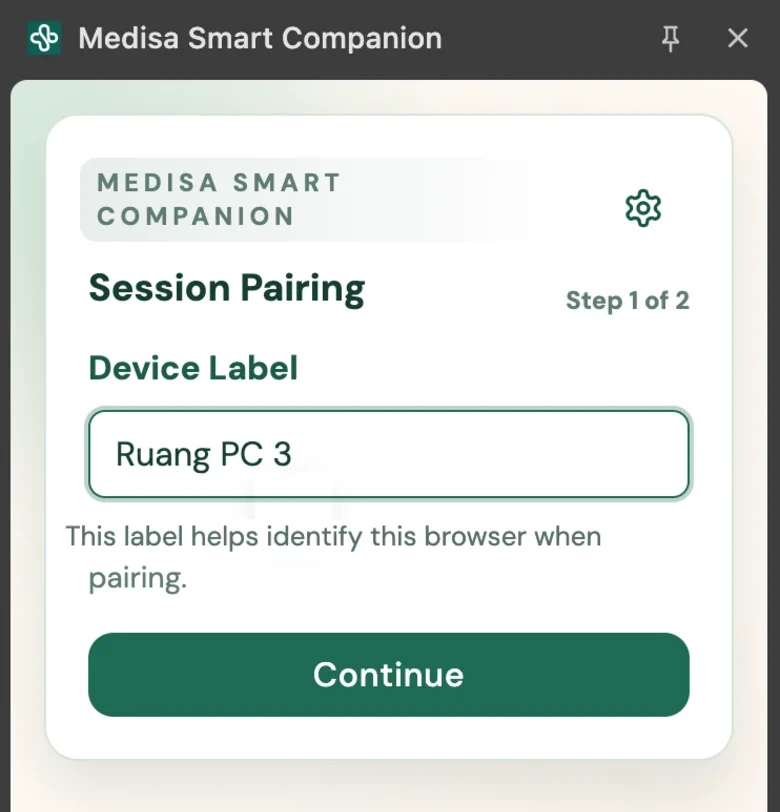
Isi Label Perangkat — nama yang menjelaskan komputer ini, misalnya Ruang 3 - PC atau
Laptop Poli Anak — lalu tekan Lanjutkan. Label inilah yang nanti Anda lihat di daftar
perangkat.
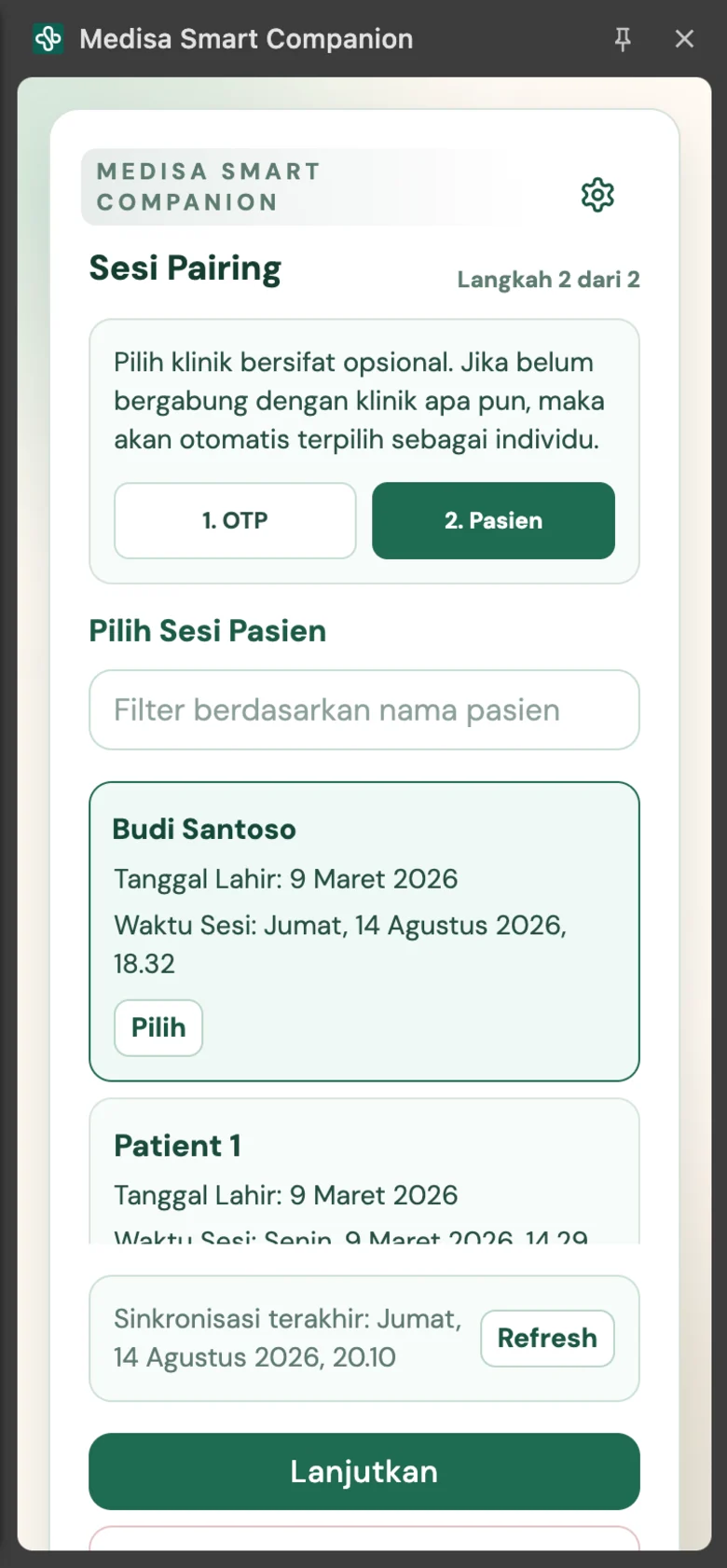
Pada langkah 2. Pasien, pilih klinik bila akun Anda tergabung di lebih dari satu. Langkah ini opsional: kalau Anda belum bergabung dengan klinik mana pun, konteksnya otomatis terpilih sebagai individu.
Lalu pilih sesi pasien dari daftar dan tekan Lanjutkan. Daftar bisa disaring lewat kolom filter nama pasien, dan disegarkan lewat tombol Refresh.
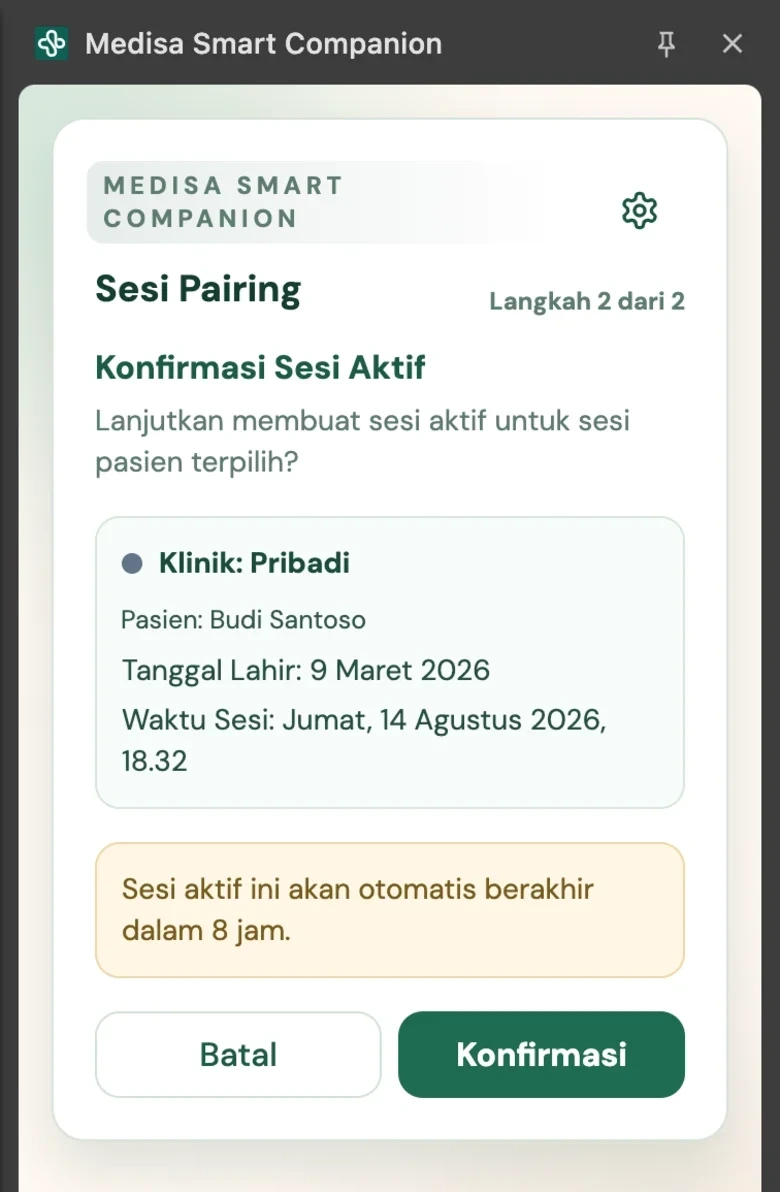
Periksa ringkasan pada Konfirmasi Sesi Aktif — klinik, nama pasien, tanggal lahir, dan waktu sesi — lalu tekan Konfirmasi.
Kode kedaluwarsa dalam 5 menit
Buat kodenya saat Anda sudah siap di depan panel, bukan jauh sebelumnya. Kalau telanjur kedaluwarsa, tekan Generate Kode Baru — kode lama otomatis tidak berlaku.
Memakai panel
Setelah terpasang, panel menampilkan Sesi Pasien Terpilih di bagian atas — klinik, nama pasien, tanggal lahir, dan waktu sesi — diikuti tombol Ganti Klinik, Ganti Pasien, dan Putuskan Sesi, lalu dua tab isinya:
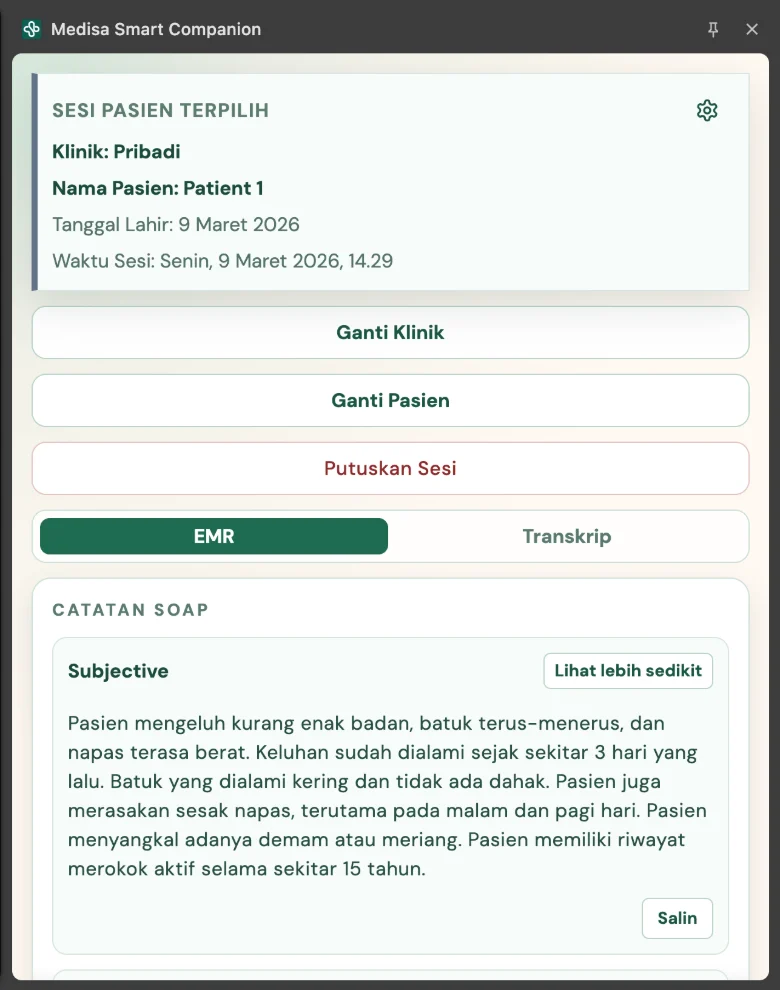
| Tab | Isinya |
|---|---|
| EMR | Catatan SOAP per bagian, masing-masing dengan tombol Salin |
| Transkrip | Percakapan lengkap dengan stempel waktu dan label pembicara |
Tiap bagian SOAP bisa dilipat lewat Lihat lebih sedikit dan disalin lewat Salin, jadi Anda menempelkan hanya bagian yang sedang diisi.
Tindakan lain yang tersedia:
- Ganti Pasien — berpindah ke sesi pasien lain tanpa memasangkan ulang perangkat.
- Ganti Klinik — berpindah konteks klinik, lalu memilih sesi di klinik tersebut.
- Tandai Selesai — menandai sesi sebagai selesai. Ini satu-satunya perubahan data yang bisa dilakukan dari panel, dan diminta konfirmasi terlebih dahulu.
- Putuskan Sesi — mengakhiri sesi aktif di perangkat ini.
- Pengaturan panel — ikon gerigi di pojok kanan atas, berisi pilihan bahasa (ID, EN, ZH, MS) dan ukuran huruf (S, M, L). Bahasanya mengikuti pengaturan akun Anda kecuali Anda mengubahnya di sini.
Terjemahan SOAP ikut terbawa
Kalau catatan SOAP ditampilkan dalam bahasa terjemahan, panel menandainya dengan label SOAP terjemahan beserta pengingat bahwa terjemahannya dihasilkan AI. Transkrip tetap dalam bahasa aslinya. Lihat Terjemahan EMR.
Mengelola perangkat
Setiap browser yang pernah dipasangkan tercatat di Pengaturan → Side panel, pada tab Perangkat.
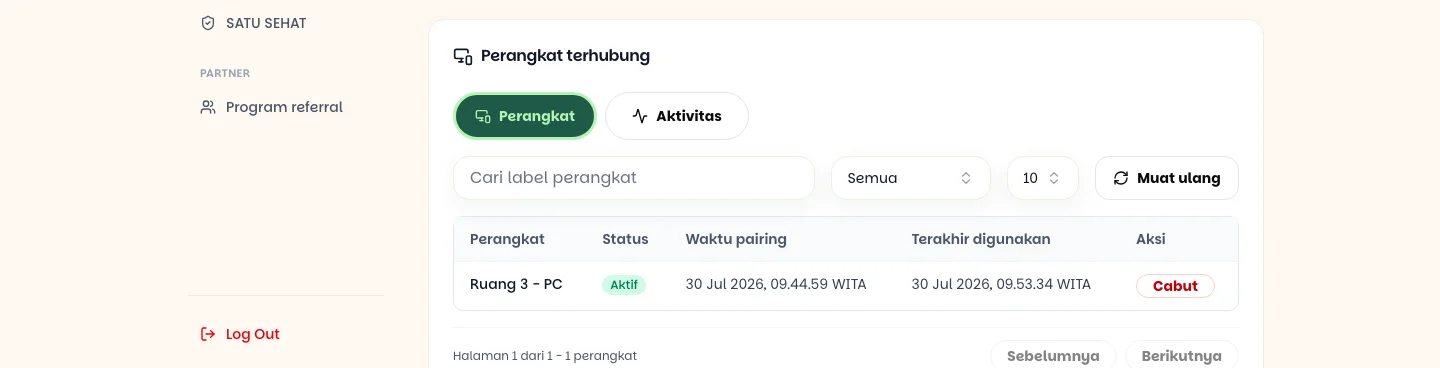
Tombol Cabut memutus perangkat itu. Panel di komputer tersebut langsung keluar dan harus dipasangkan ulang dengan kode baru.
Cabut perangkat yang sudah tidak Anda pegang
Komputer bersama di ruang praktik, laptop yang dipinjamkan, atau perangkat yang hilang — cabut begitu Anda tidak lagi memakainya. Perangkat yang tercabut tidak bisa dipulihkan; buat pairing baru kalau ternyata masih dibutuhkan.
Riwayat aktivitas
Tab Aktivitas mencatat apa yang terjadi pada integrasi ini.
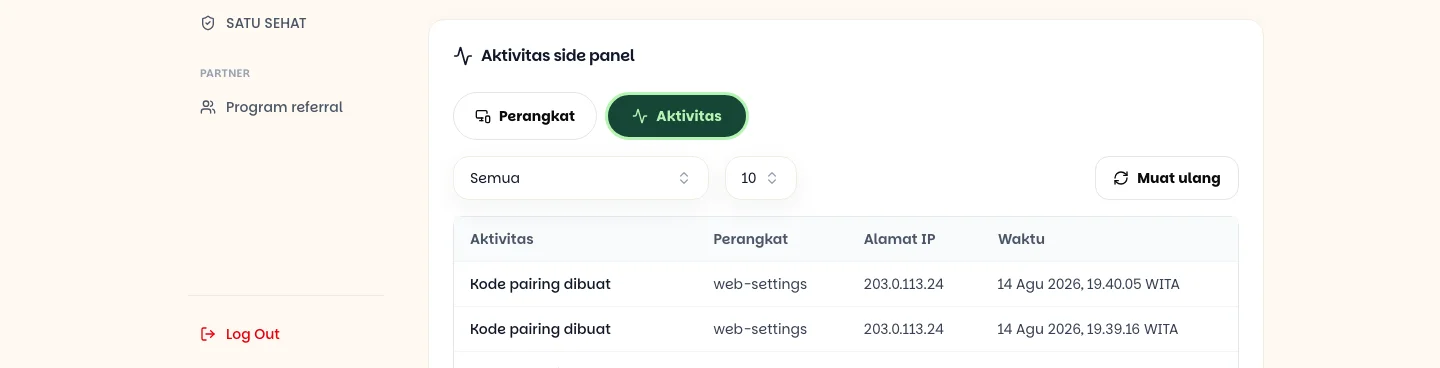
Empat jenis aktivitas yang tercatat: kode pairing dibuat, perangkat dipasangkan, perangkat dicabut, dan EMR ditandai selesai. Masing-masing menyimpan label perangkat, alamat IP, dan waktunya — berguna untuk memastikan tidak ada perangkat asing yang terhubung ke akun Anda.
Kalau ada masalah
| Gejala | Penyebab yang paling sering |
|---|---|
| Panel samping tidak muncul | Versi Chrome di bawah 114, atau ekstensi belum dibuka setelah dipasang |
| Kode pairing ditolak | Kode sudah kedaluwarsa atau sudah dipakai — buat kode baru |
| Panel tiba-tiba keluar sendiri | Perangkat dicabut dari daftar perangkat |
| Daftar sesi pasien kosong | Belum ada sesi pada klinik yang dipilih — coba Ganti Klinik, atau muat ulang daftarnya |
| Transkrip kosong padahal SOAP ada | Sesi tersebut belum selesai diproses |
| Panel menampilkan bahasa yang berbeda dari aplikasi | Bahasa panel disetel terpisah di pengaturan panel |