
使用指南
如何使用 Medisa
使用 Medisa 的几种方式:网页版、手机 PWA、侧边栏扩展和桌面应用。
Medisa 有多种使用方式。它们共用同一个账号、同一份数据,因此您可以在手机上开始录音,再到电脑上继续审阅。
概览
| 使用方式 | 用途 | 状态 |
|---|---|---|
| 网页应用 | 电脑上的日常使用 | 已推出 |
| Android 应用 | 走动中录音 | Google Play 上已推出 |
| PWA(iOS 与 Android) | 无需从应用商店安装的替代方案 | 已推出 |
| 侧边栏扩展 | 把结果搬进医院系统 | 已推出 |
| 桌面应用 | 无需浏览器的日常使用 | 即将推出 |
网页应用
最快的开始方式:在浏览器中打开 app.medisa.io,无需安装任何东西。适合在诊桌 上配大屏幕使用 —— 审阅和修改 SOAP 病历在这里最顺手。
app.medisa.io
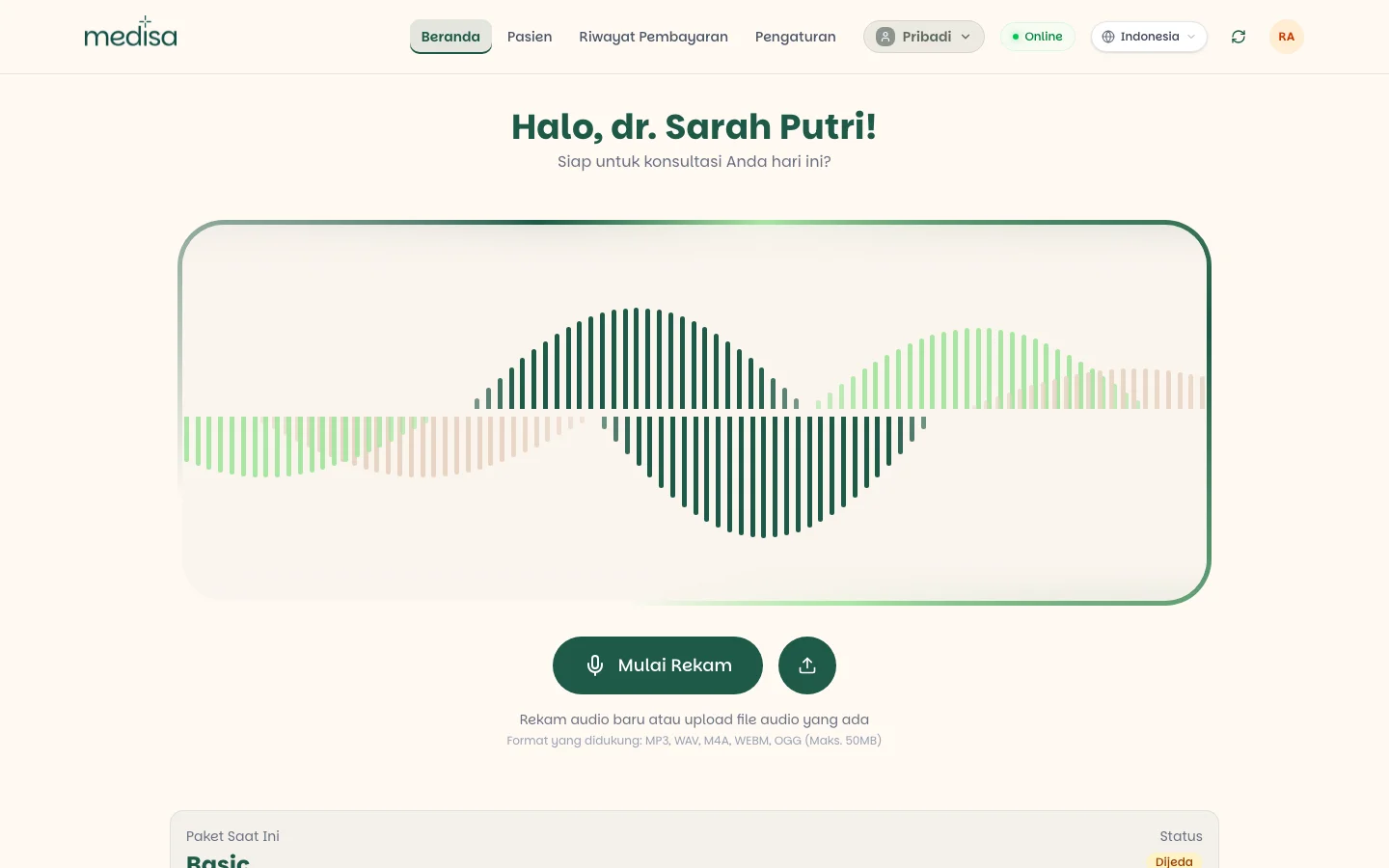
请使用最新版本的 Chromium 内核浏览器(Chrome、Edge)或 Safari。录音需要麦克风权限,而浏览器只在安全 连接下授予该权限。
在手机上
在手机上,Medisa 以独立窗口打开、没有地址栏,即使网络状况不佳也能继续录音。对于在诊室间走动,或在多个 地点执业的医生,这是最好的选择。
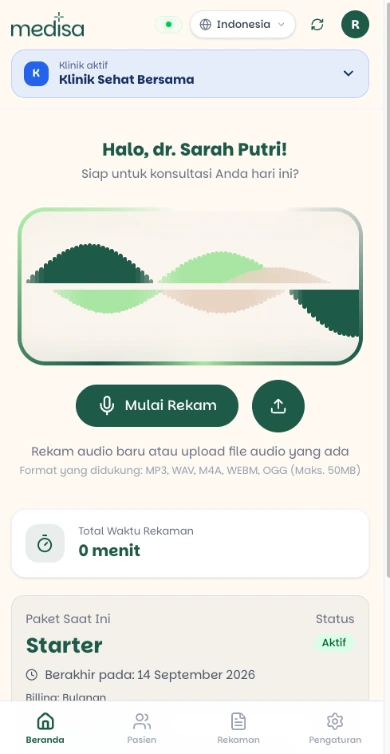
Android 用户可以从 Google Play 安装。iOS 用户直接从 Safari 安装。
从 Google Play 安装(推荐)
- 打开 Google Play 上的 Medisa。
- 点击 Install。
- 打开应用并用您的账号登录。
或直接从浏览器安装
- 在 Chrome 中打开 app.medisa.io。
- 点击右上角的三点菜单。
- 选择 安装应用 或 添加到主屏幕。
为什么要安装?
录音先保存在设备上,因此信号中断时 Medisa 依然能工作,网络恢复后会自行上传。把它安装成应用会让这份 本地存储更稳定,打开也比通过浏览器标签页更快。
侧边栏扩展
这是一个浏览器扩展,把您的会话和 SOAP 病历显示在侧边面板中,与正在运行的医院系统或 SIMRS 并排。当病历 必须搬进另一套系统、又不想来回切换标签页时,它很有用。
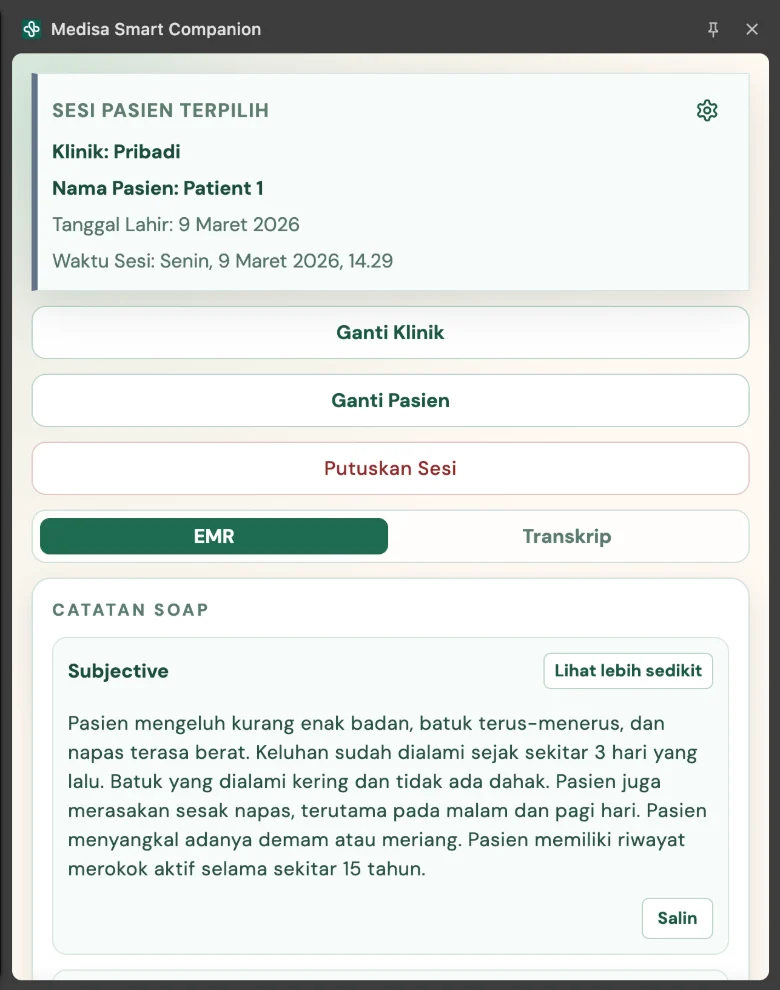
该扩展不录音 —— 录音始终在网页应用或 PWA 中完成。扩展只读取已有的会话,并帮助搬运其结果。
安装方式以及与您账号的配对方法,见 侧边栏功能。
桌面应用
即将推出
Medisa 桌面应用正在准备中,尚未发布。在它推出之前,请在电脑上使用网页应用 —— 能力完全相同。
应该用哪一种?
- 诊室里的日常工作 —— 网页应用。
- 在诊室间走动,或在多个地点执业 —— 手机上的应用。
- 必须把病历复制到 SIMRS —— 用网页应用或手机录音,用侧边栏搬运。
您不必只选一种。它们共用同一个账号和同一份数据。