
身份验证功能指南
注册、邮箱验证、登录、Google OAuth 和重设密码。
本页说明如何创建 Medisa 账号、登录,以及在忘记密码时恢复访问。
前提条件
- 一个可用且您能打开的电子邮箱 —— 验证码会发到那里。
- 最新版本的浏览器。参阅 如何使用 Medisa。
创建账号
通过登录表单下方的 创建账号 链接打开注册页面。
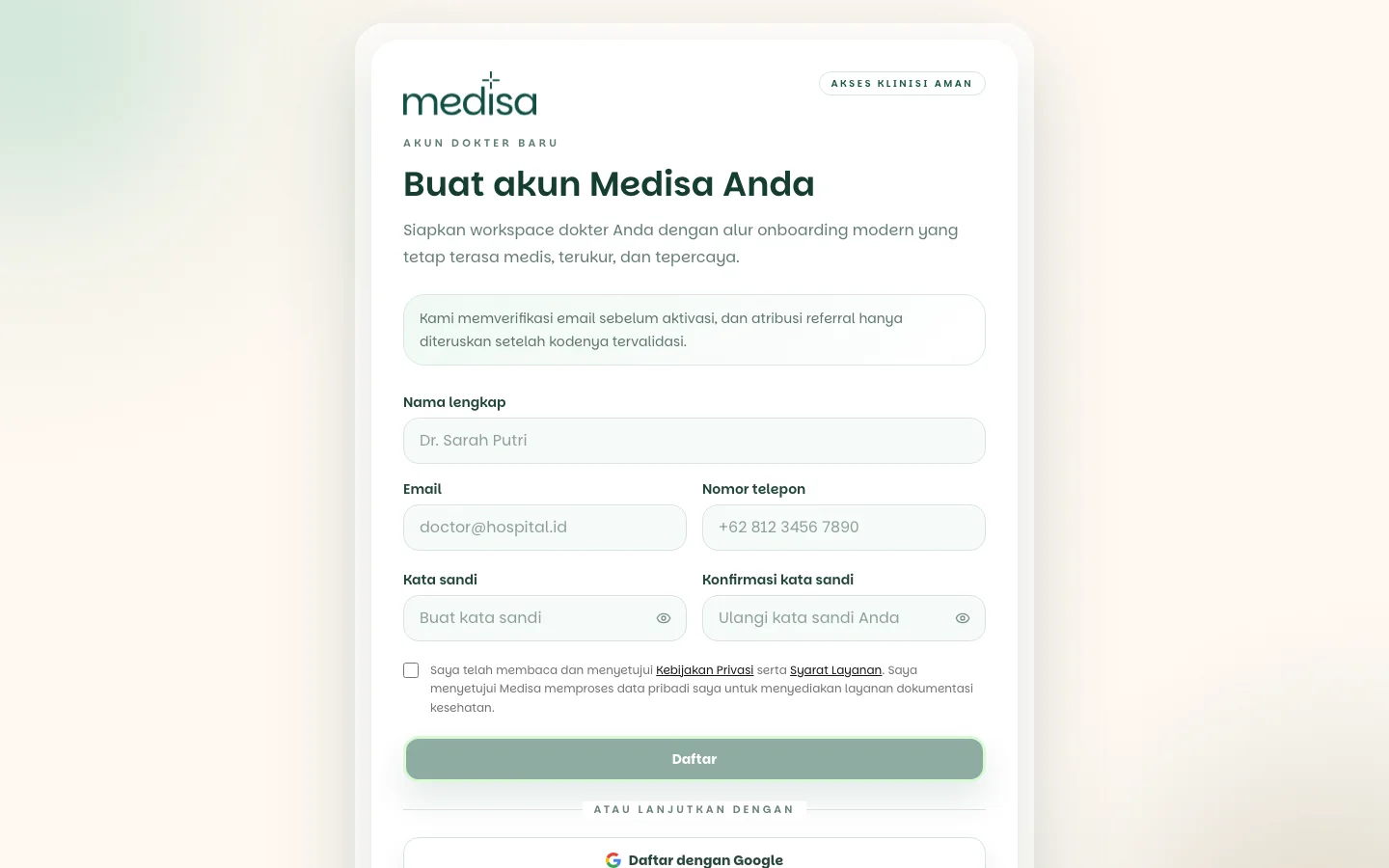
填写全名、邮箱、电话号码和密码。密码需输入两次,以便及早发现输入错误。
勾选同意隐私政策和服务条款,然后点击 注册。
Medisa 会向您的邮箱发送一个 6 位验证码,验证界面随即打开。
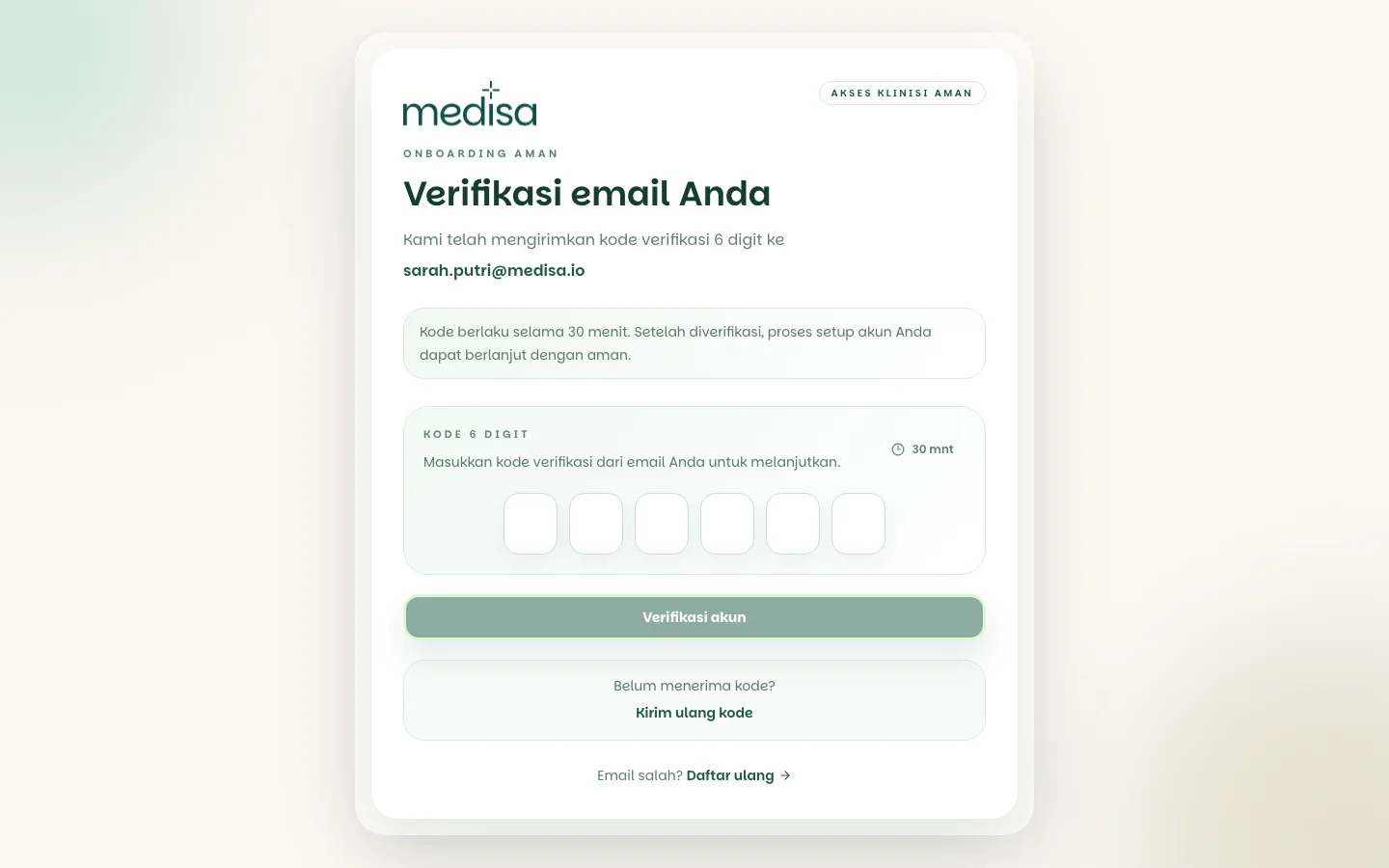
打开来自 Medisa 的邮件,复制验证码,填入这六个输入框,然后点击 验证账号。完成这一步后账号才正式 启用。
收不到验证码?
请先检查垃圾邮件和推广邮件文件夹。如果确实没有收到,请在验证界面点击 重新发送验证码。邮箱地址填错 了?使用 重新注册 链接,用正确的地址重新走一遍注册流程。
有推荐码吗?请在注册时填写。推荐归属只在验证码通过校验后才生效,因此事后补填的推荐码无法追加。
用 Google 注册
另一种方式是点击 用 Google 注册 并选择您的 Google 账号。这条路径会跳过设置密码和邮箱验证,因为 Google 已经验证过了。
登录
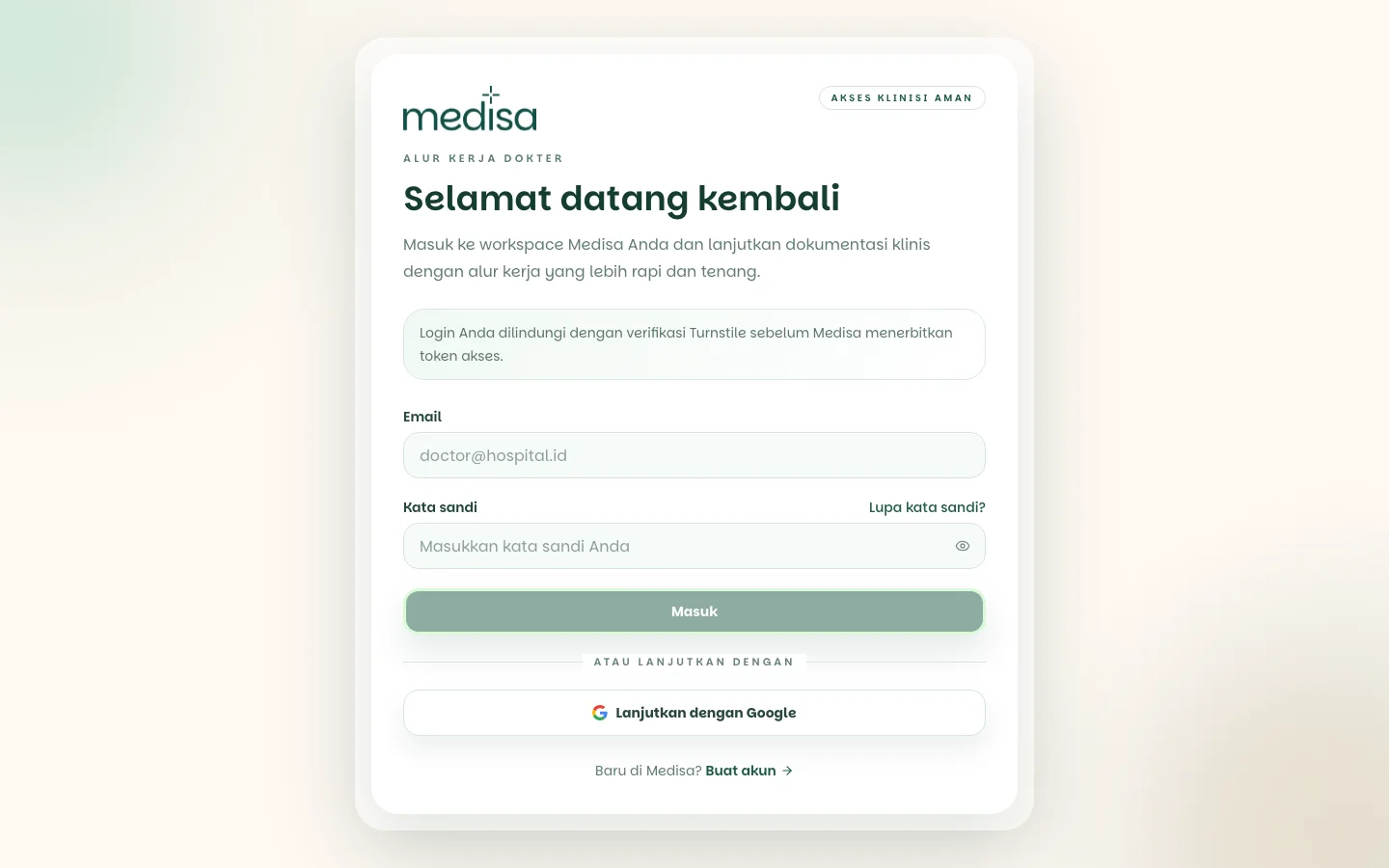
打开 Medisa 应用,输入邮箱和密码,然后点击 登录。
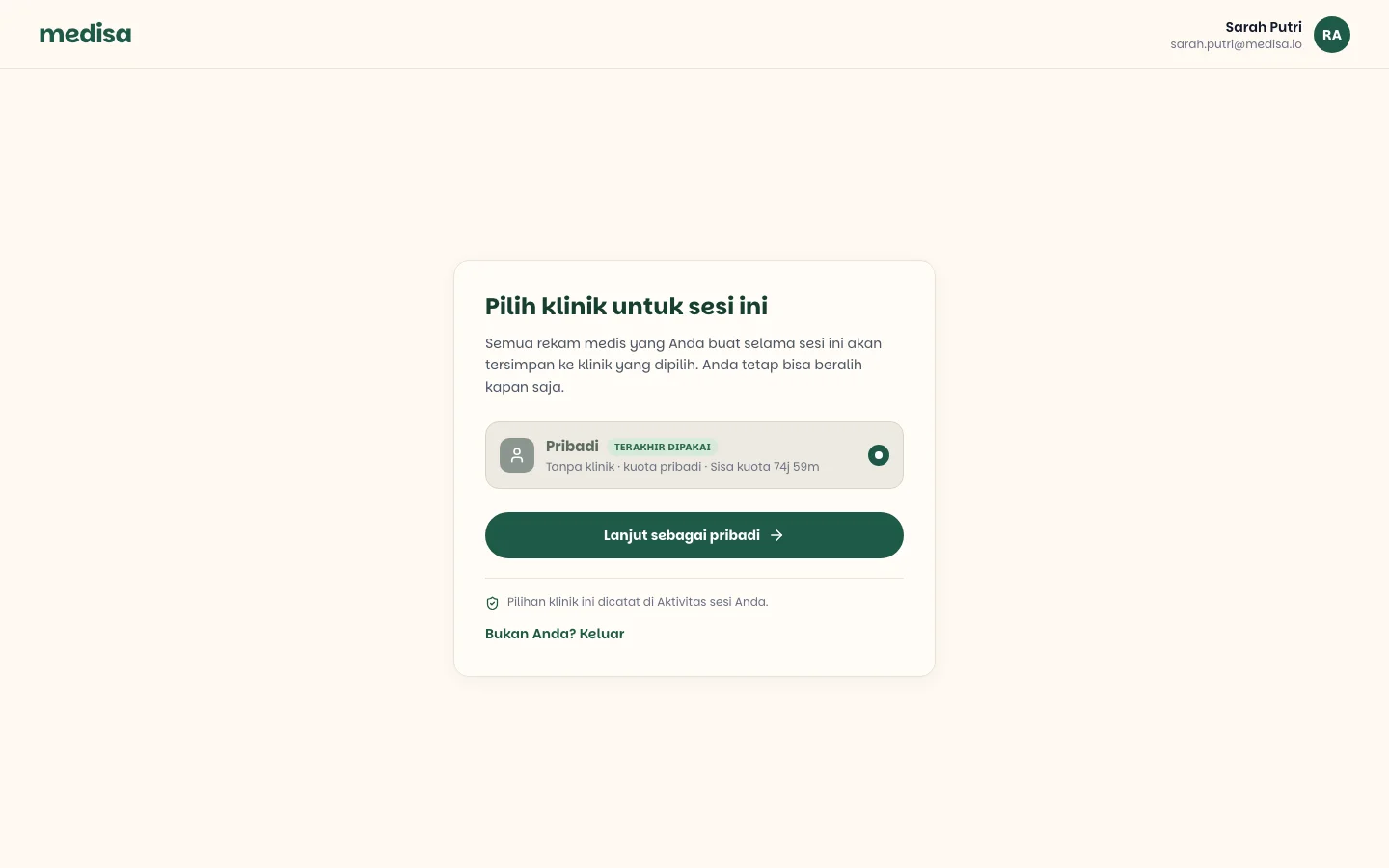
为本次会话选择工作空间。如果您还未加入任何诊所,就只有 个人 一个选项。
您进入首页,可以开始录音了。
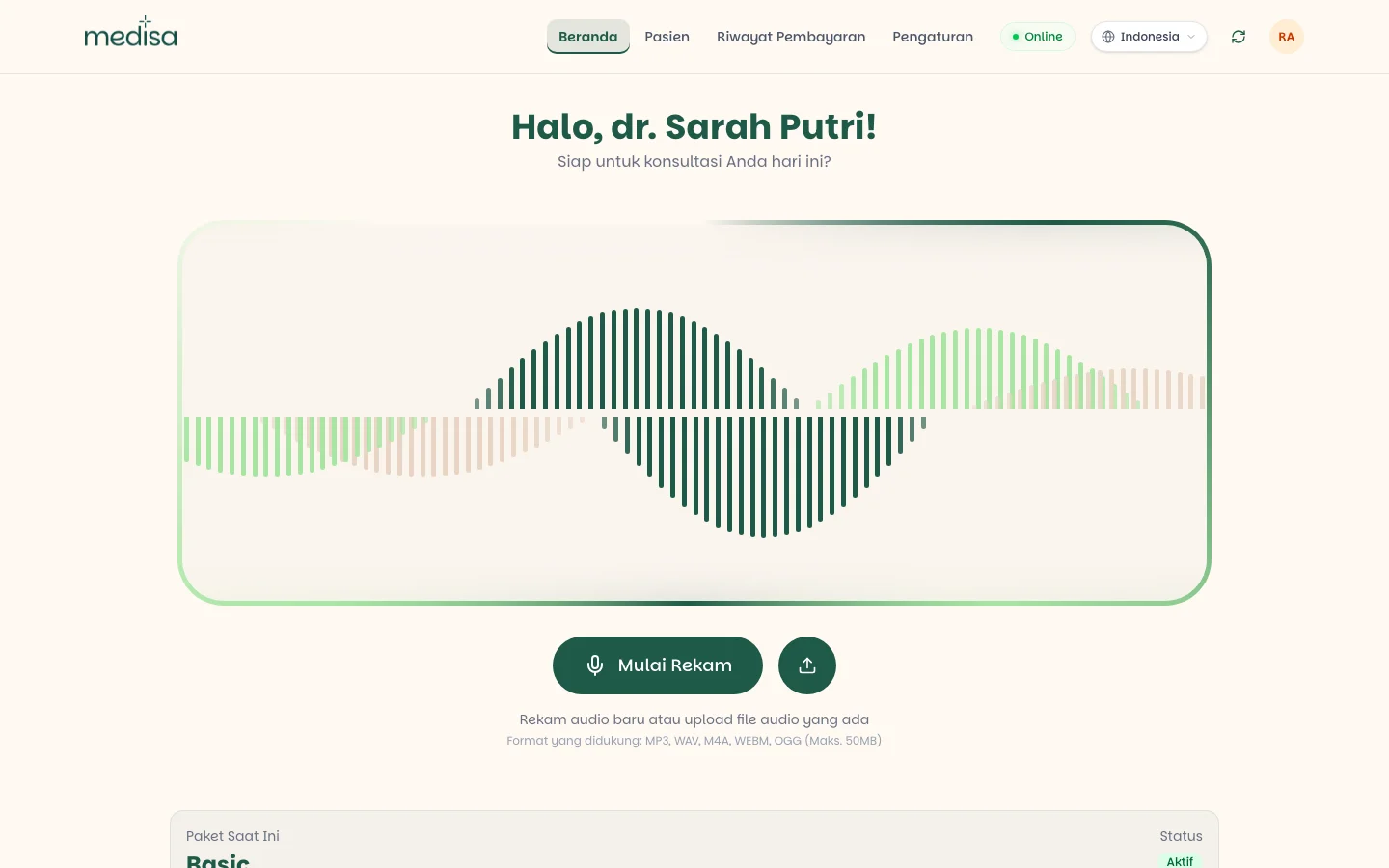
工作空间的选择决定消耗谁的配额
您选择的工作空间决定病历保存到哪里,以及消耗谁的配额。您随时可以切换,无需退出账号。参阅 系统角色。
用 Google 登录
点击 使用 Google 继续 并选择您的账号。请使用与注册时相同的 Google 账号 —— 不同的 Google 账号会被 视为新用户。
忘记密码
在登录页面点击 忘记密码?
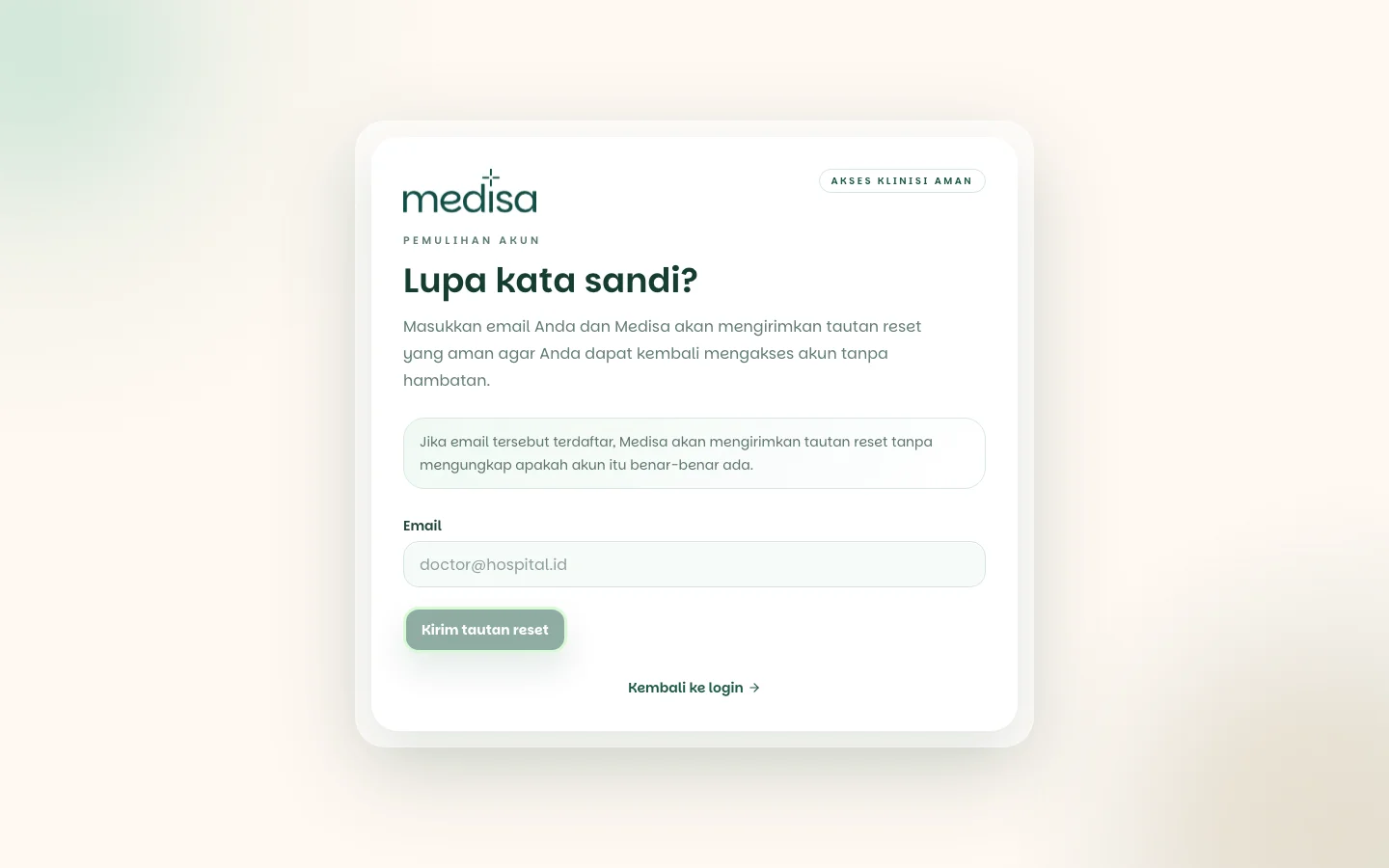
输入账号邮箱并提交。Medisa 会显示确认信息,表示重设链接已发出。
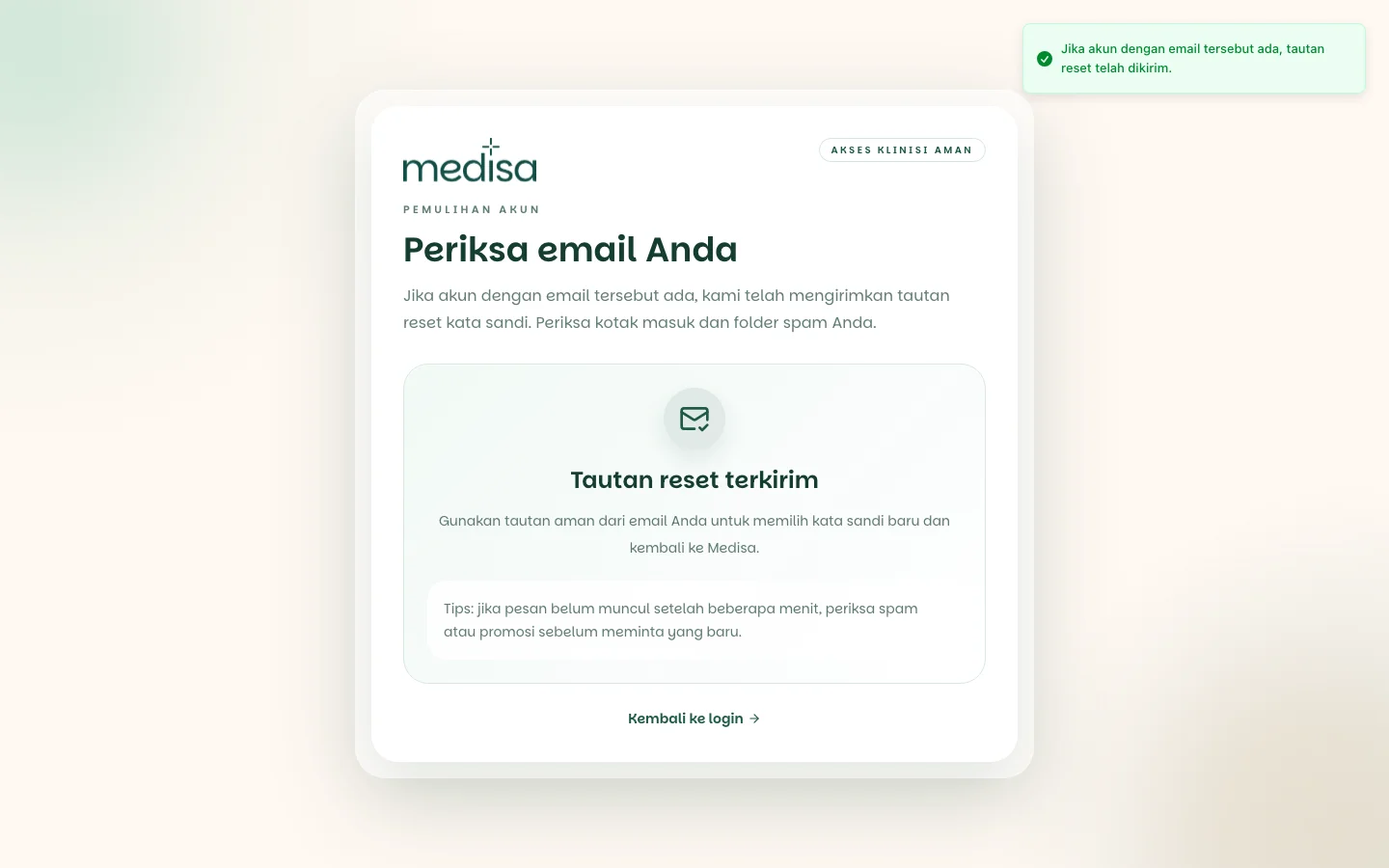
打开来自 Medisa 的邮件,点击其中的 Reset Password 按钮。
设置新密码 —— 至少 6 个字符 —— 然后再次输入以确认。
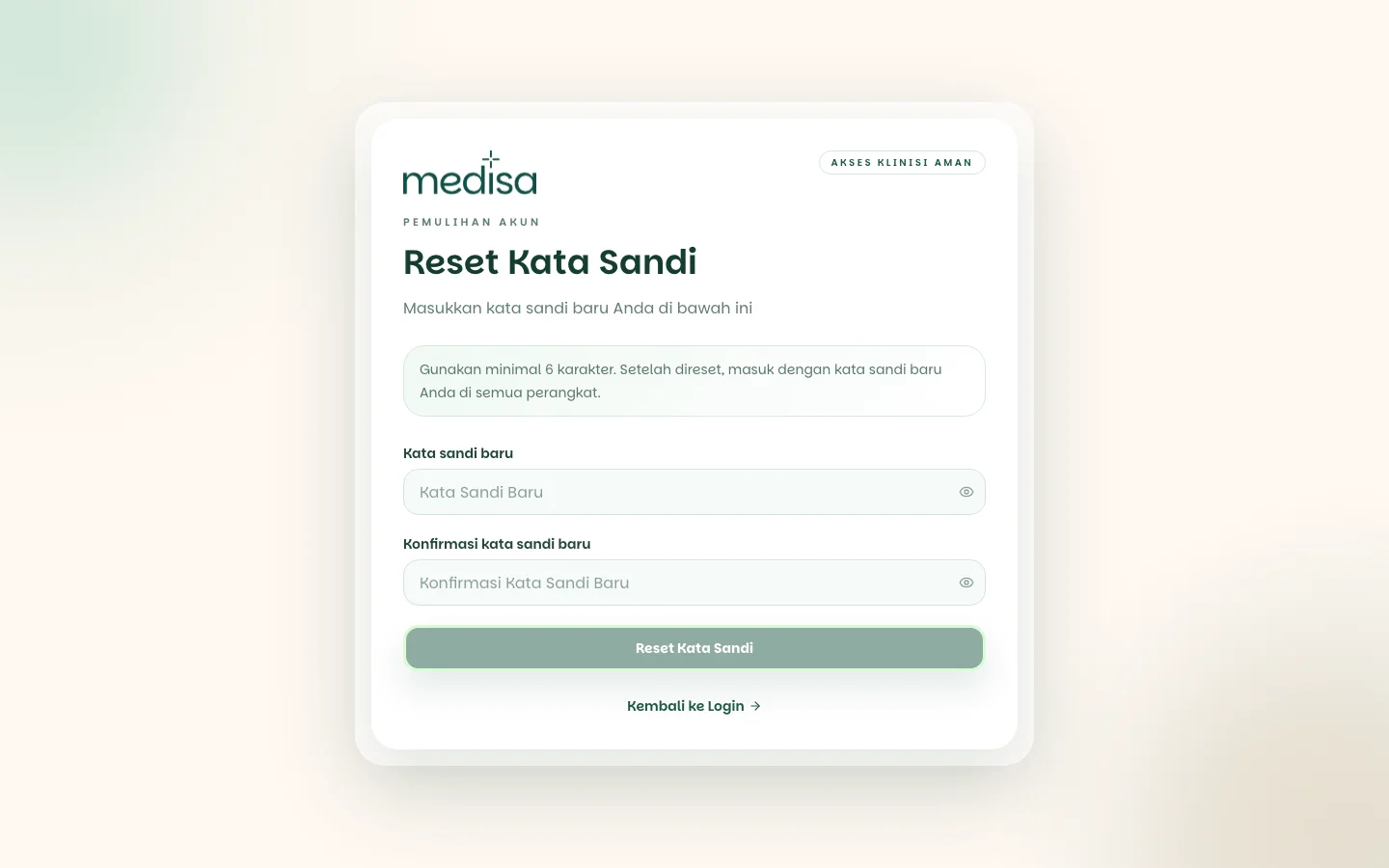
重设链接有效期为 30 分钟,且只能使用一次。若已过期,请重新发起请求。在密码尚未更改之前,旧密码仍然 有效。
对任何邮箱都显示相同的确认
即使您输入的邮箱并未注册,也会出现「重设链接已发送」的界面。这是刻意设计的 —— 以免有人利用这个页面猜测 哪些邮箱拥有 Medisa 账号。因此如果链接迟迟不来,请先确认地址是否正确。
管理账号
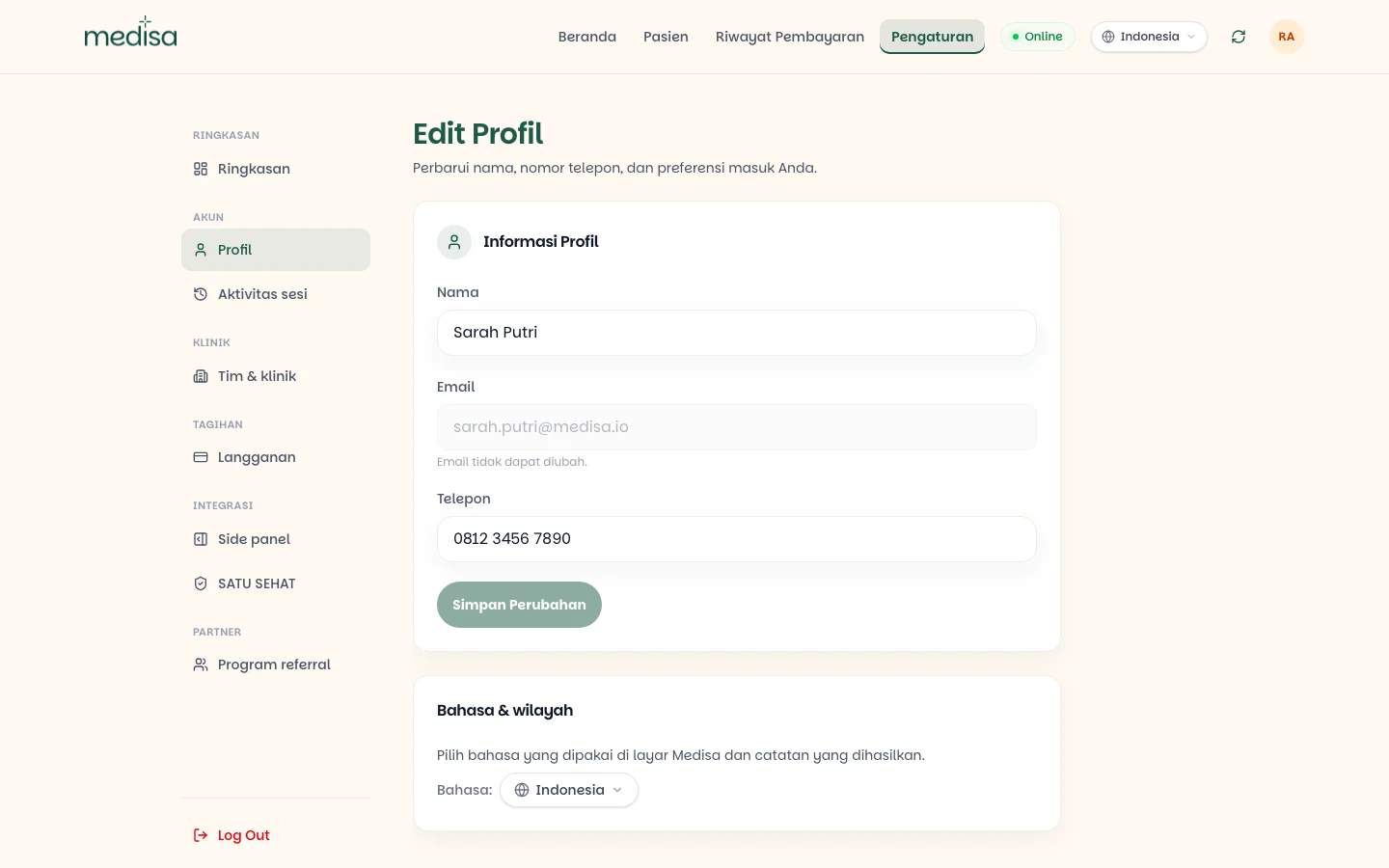
个人资料、语言和退出按钮都在 设置 中。
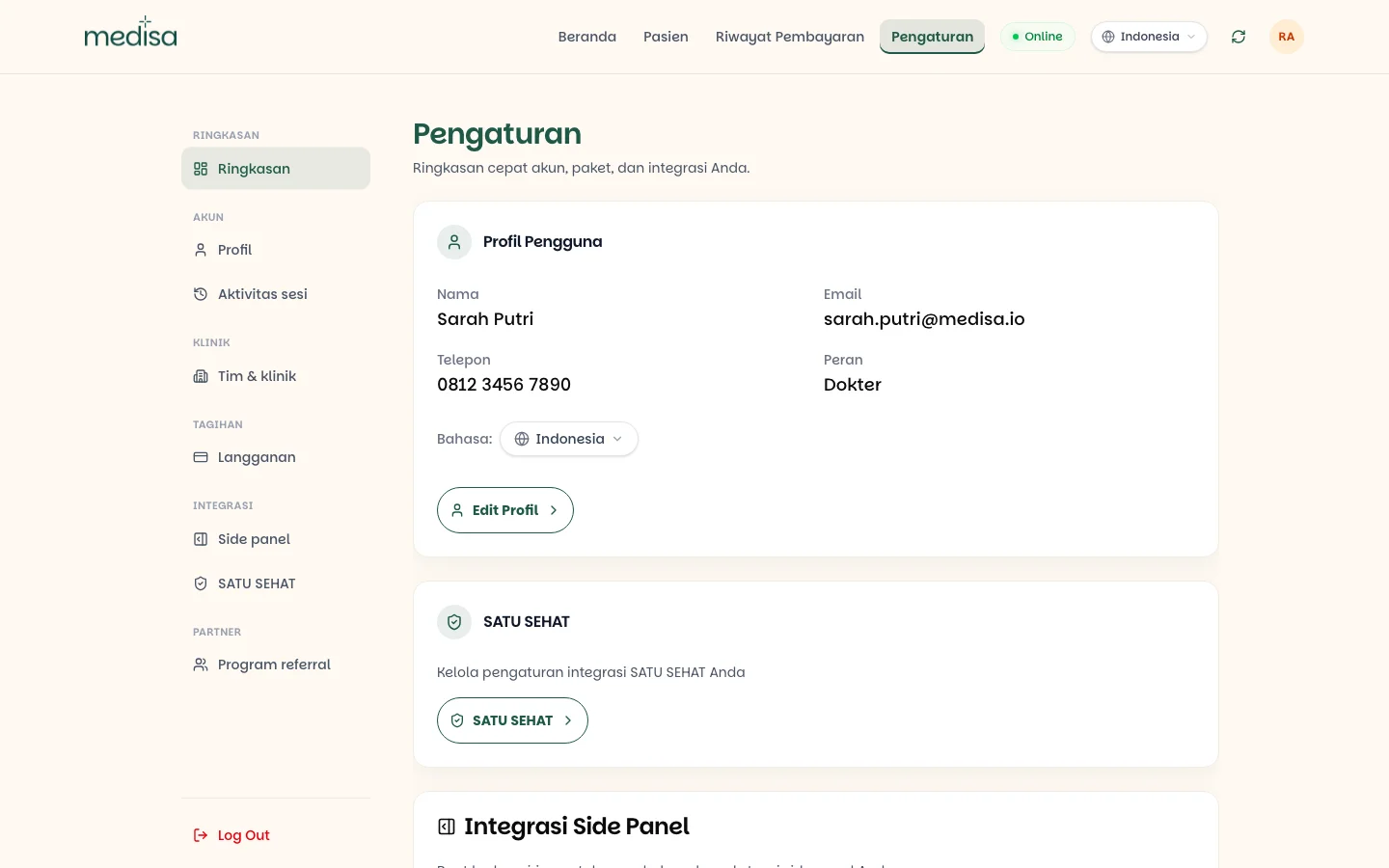
要修改姓名、电话号码或界面语言,请打开 设置 → 个人资料。
退出登录 位于设置菜单底部。退出只会结束该设备上的会话;其他设备上的会话仍然继续。
遇到问题时
| 症状 | 最常见的原因 |
|---|---|
| 密码正确却无法登录 | 邮箱尚未验证 —— 请检查收件箱和垃圾邮件文件夹 |
| 用 Google 登录后账号是空的 | 使用的 Google 账号与注册时的不同 |
| 重设链接失效 | 链接已过期或已被使用 —— 请重新申请 |
| 登录后患者列表看起来是空的 | 当前工作空间不是您以为的那个 —— 请检查诊所选择 |
| 录音按钮没有反应 | 浏览器尚未授予麦克风权限 |