
使用指南
创建新病历
录制问诊并将其转成 SOAP 病历,包括离线状态下。
Dokter
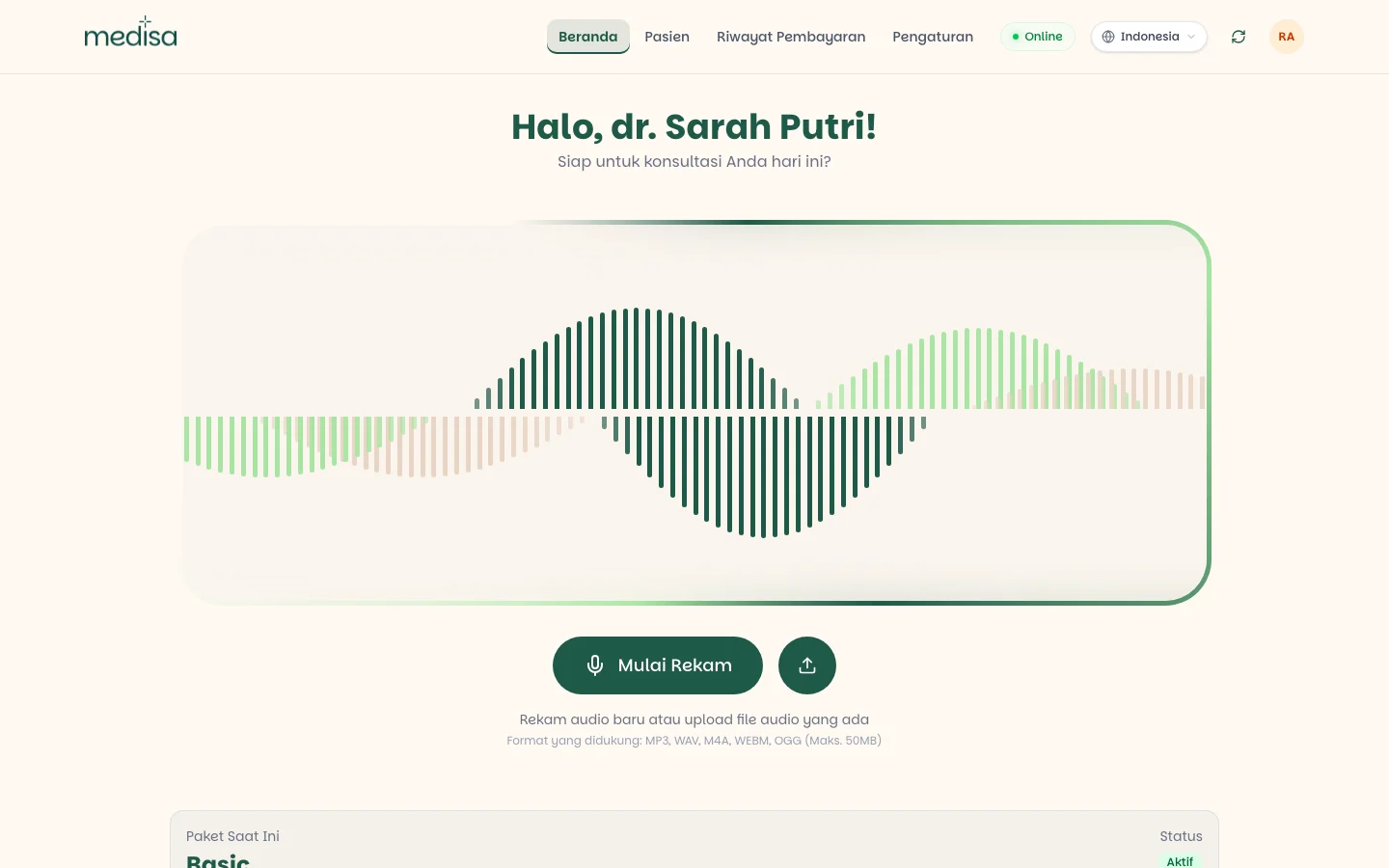
右侧的按钮用于上传已有的音频文件。 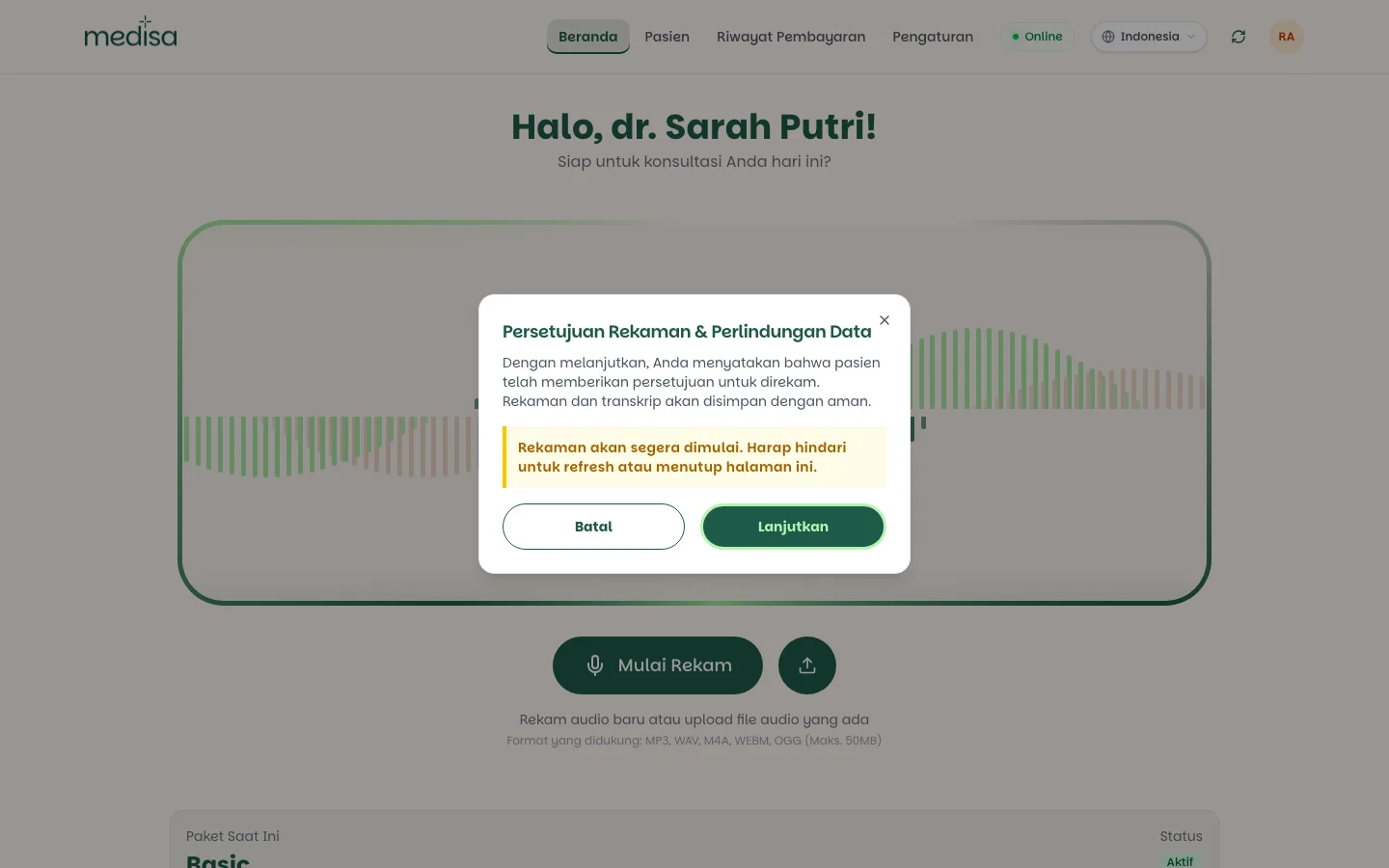
录音进行期间请勿刷新或关闭页面。 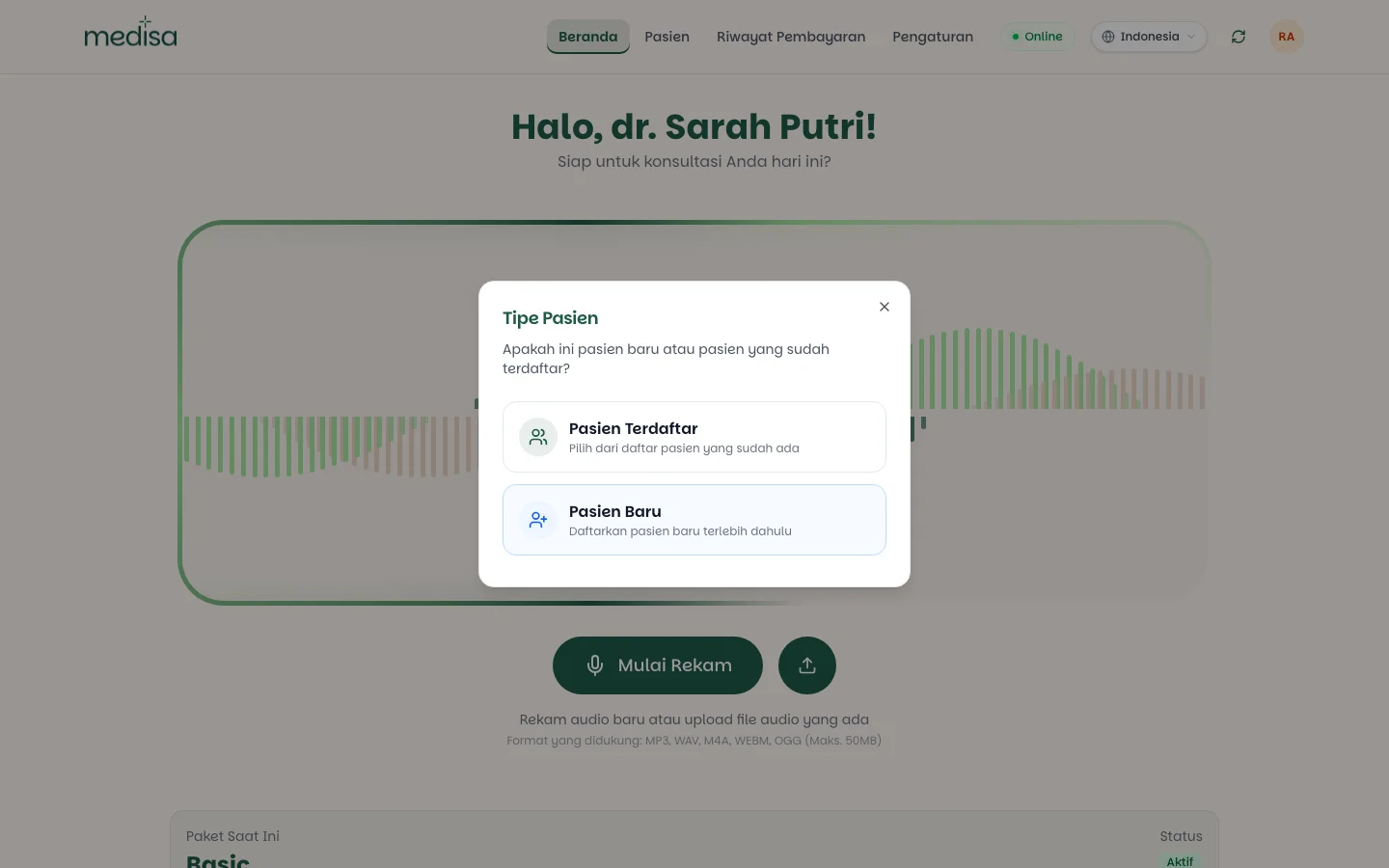
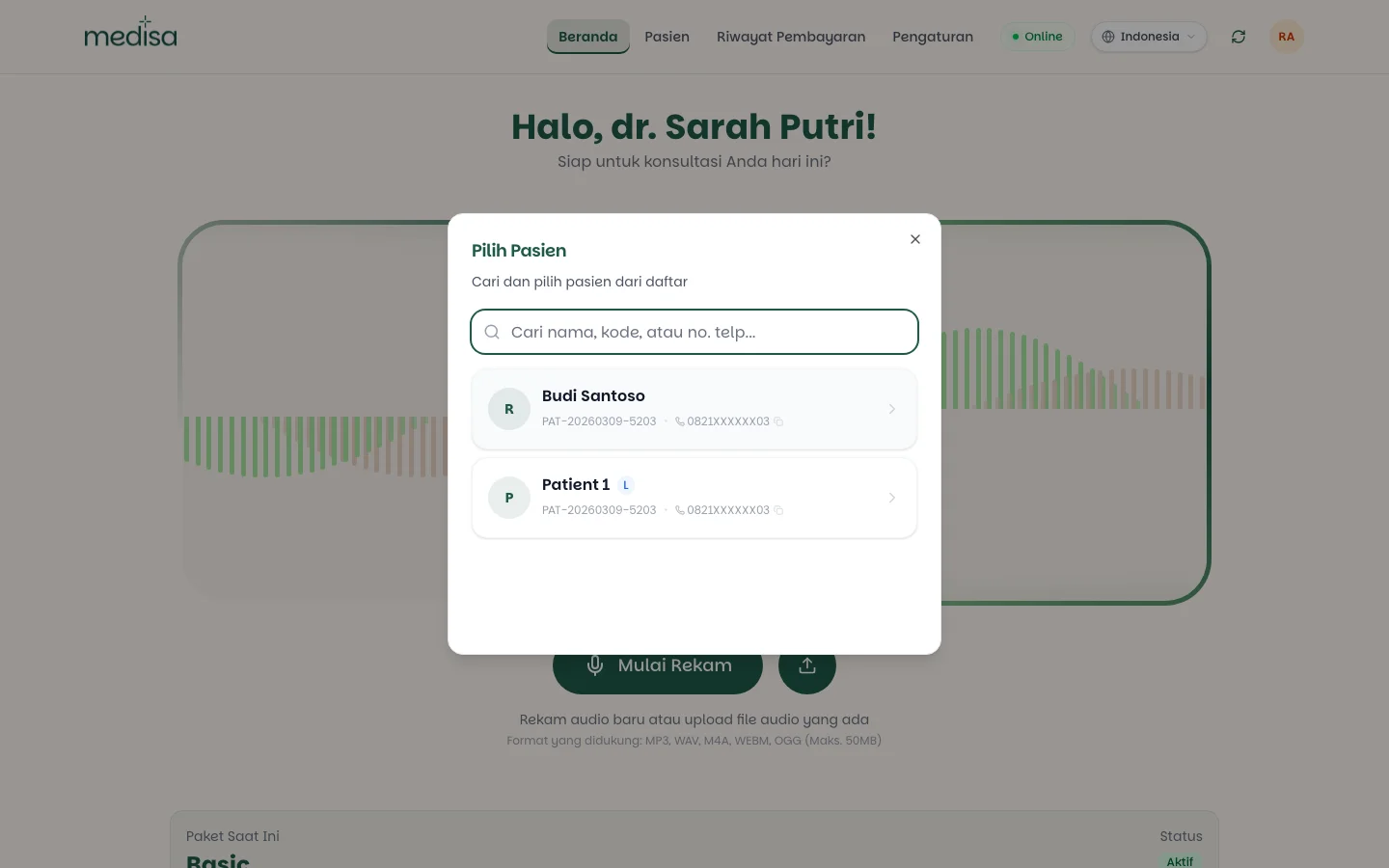
按姓名或病历号搜索。 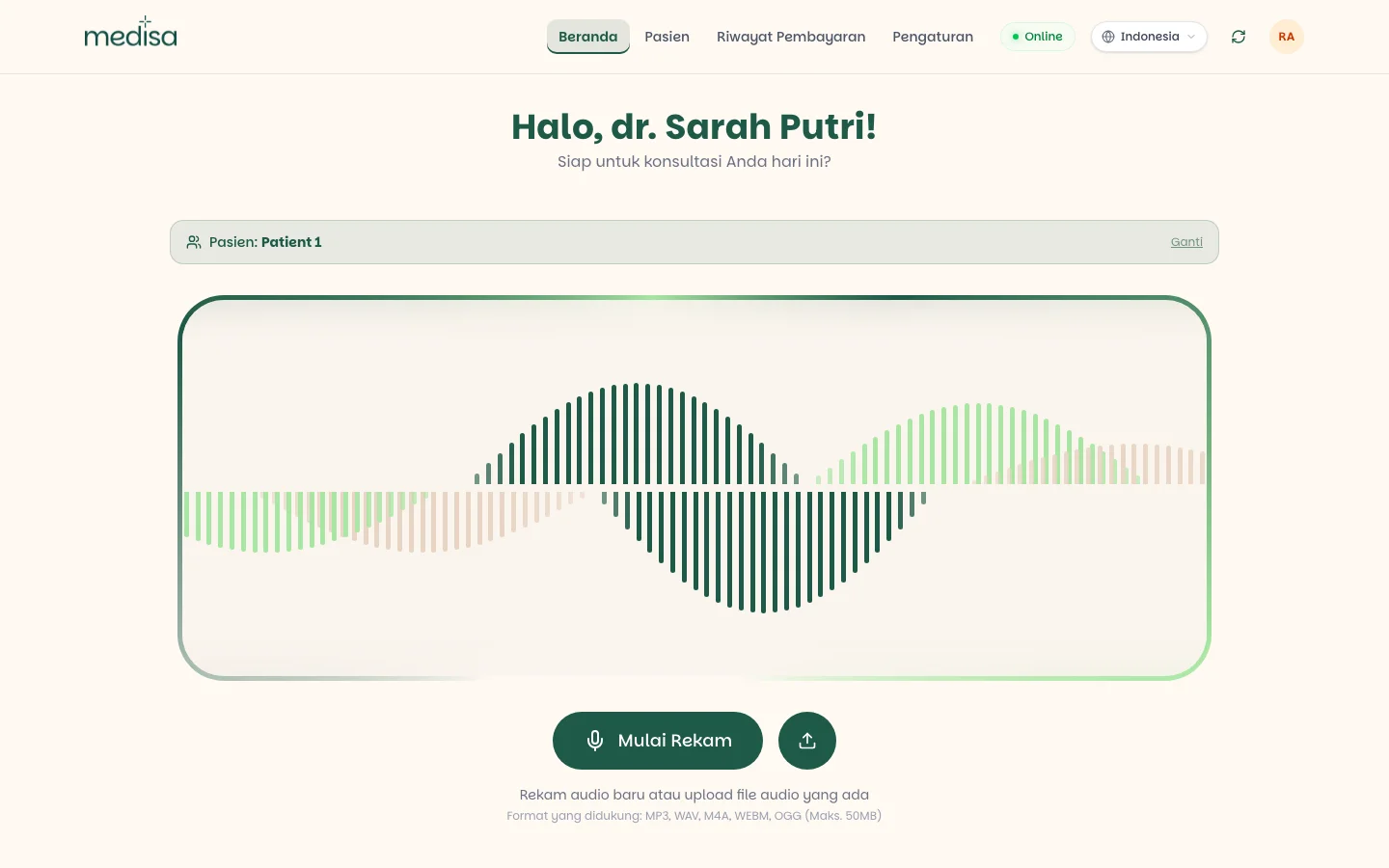
选错患者了?请在开始录音前点击「更换」。 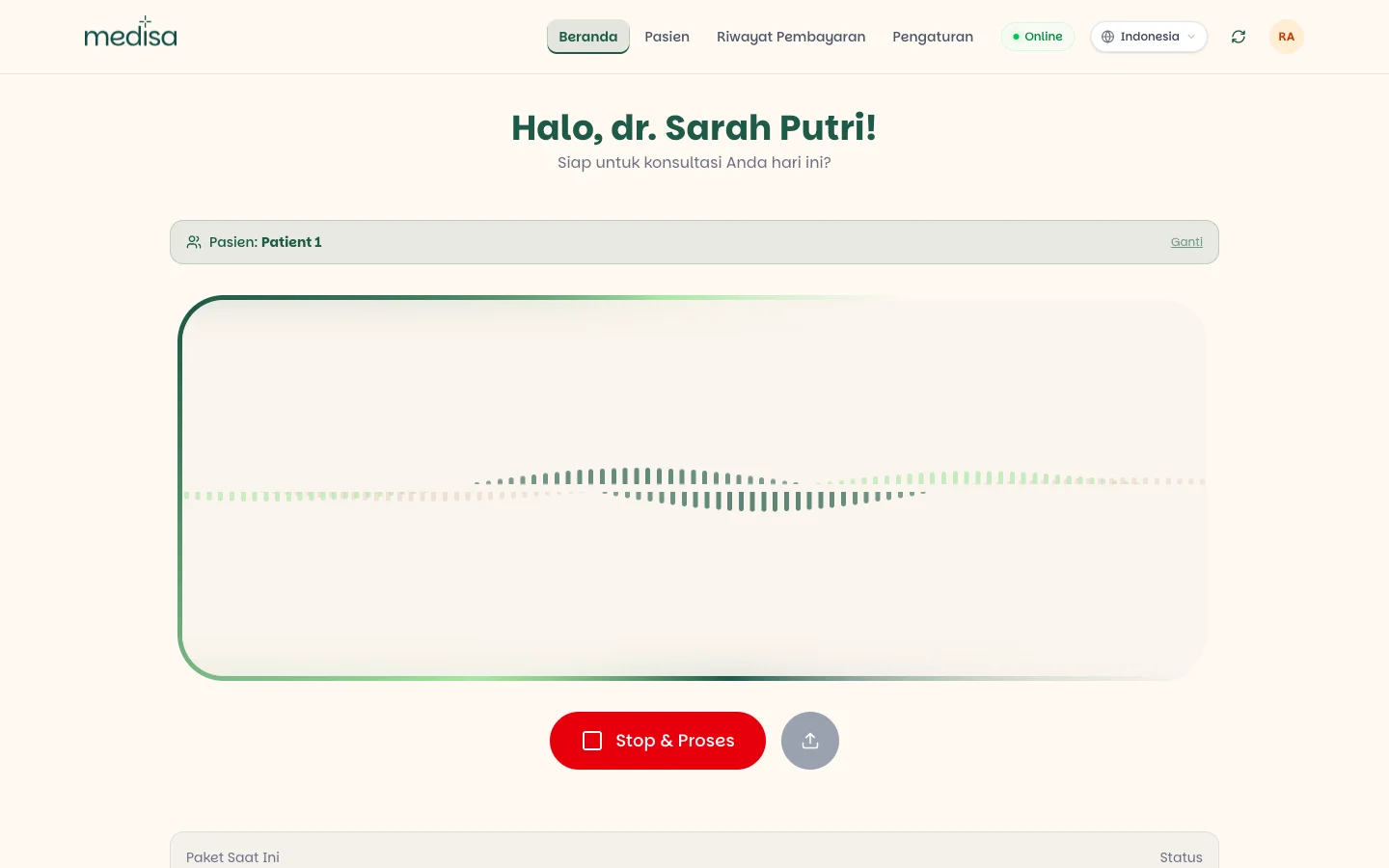
只要「停止并处理」按钮还在,就说明录音正在进行。 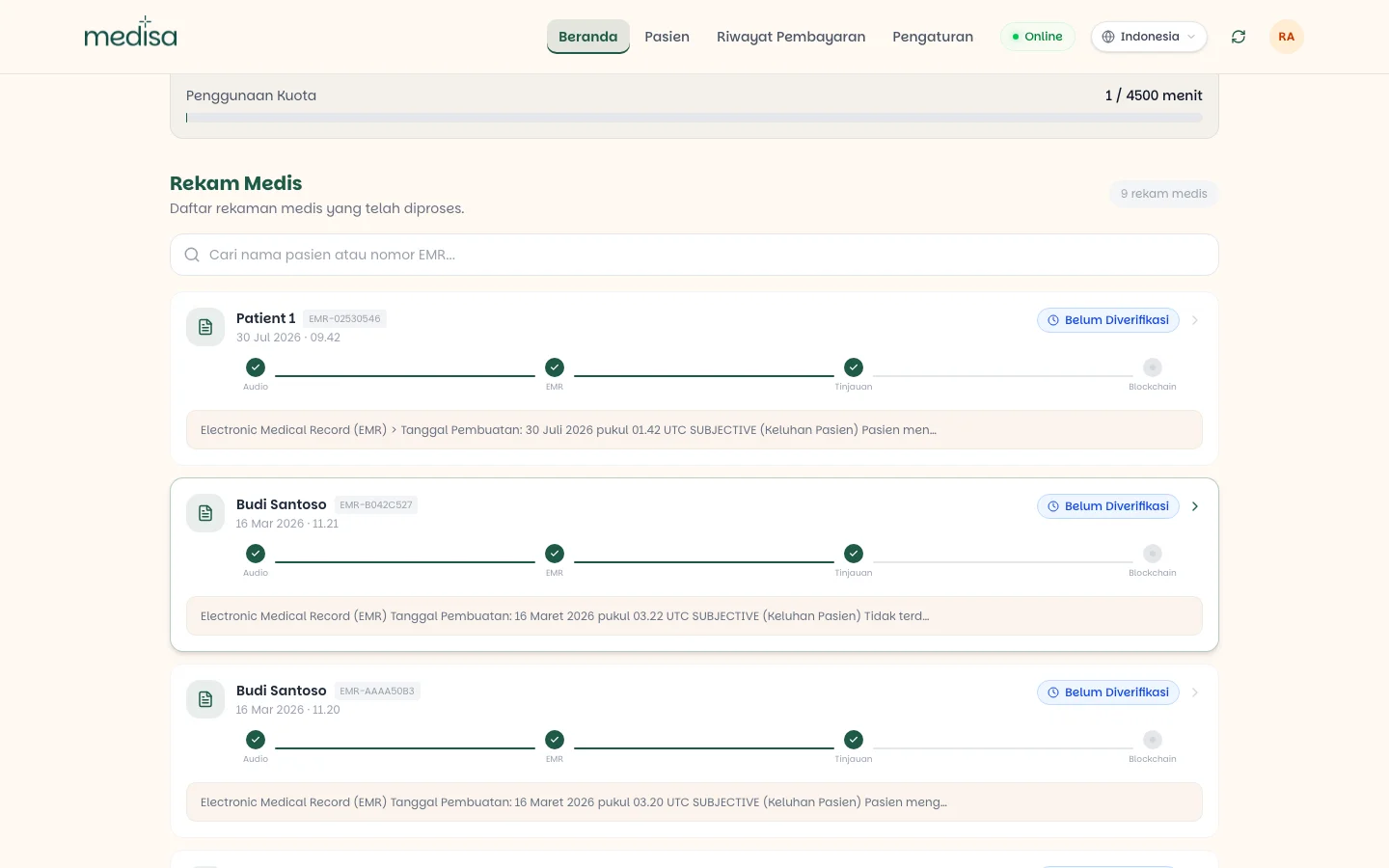
「未验证」状态表示草稿正等待审阅。 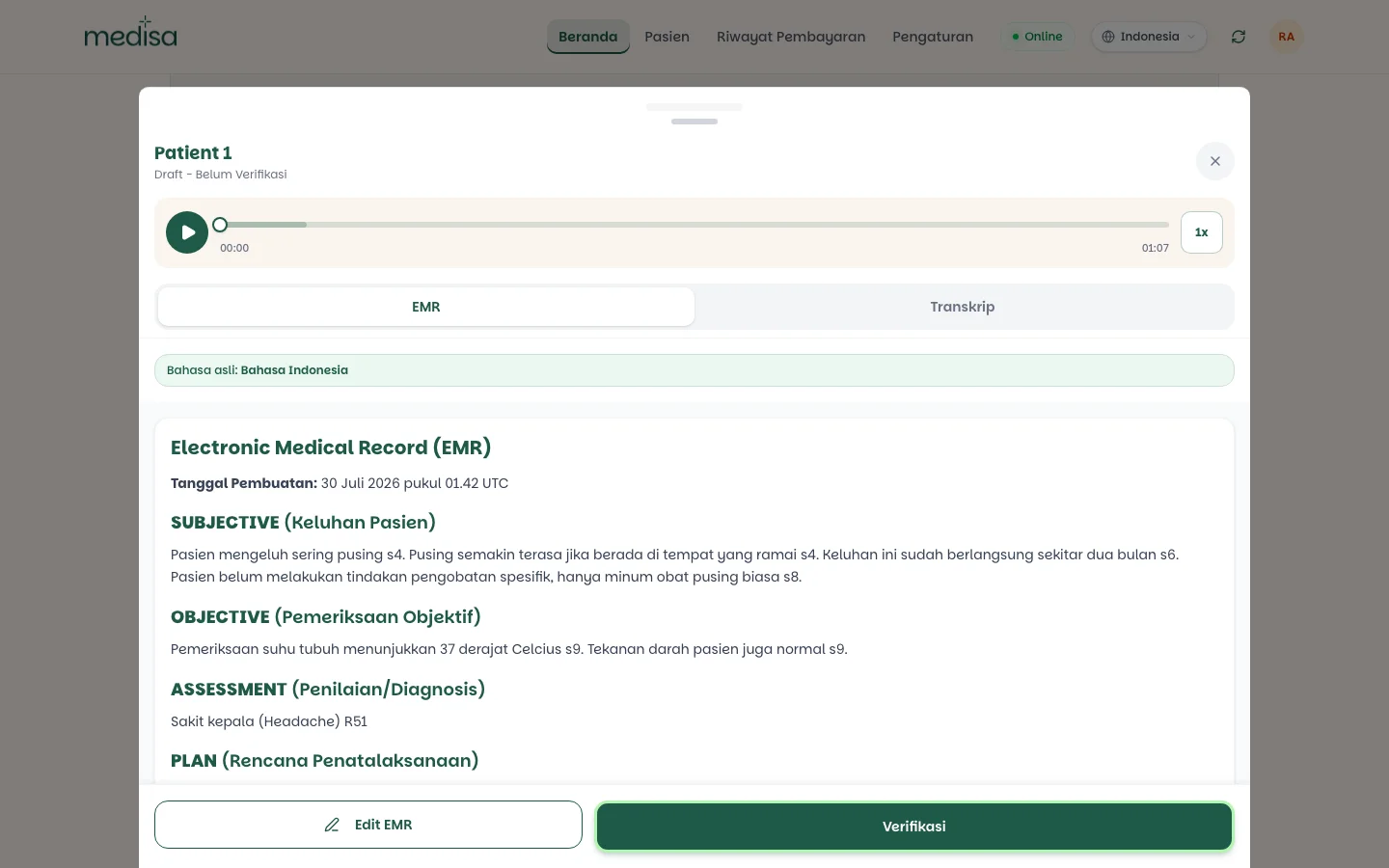
「转录」标签页显示对话的原始文本。
这是 Medisa 的主流程:录下问诊对话,然后收到一份可供您审阅的 SOAP 病历草稿。
前提条件
操作步骤
在首页点击 开始录音。
确认 录音同意。继续即表示您声明患者已同意被录音。
选择这是 已登记患者 还是 新患者。
从列表中搜索并选择该患者。
所选患者会显示在录音面板上方。再次点击 开始录音 才真正开始录制。
照常进行问诊。录音期间,音频每 30 秒自动保存到您的设备上。
结束后点击 停止并处理。录音会被上传,随后 Medisa 完成转录并生成 SOAP 病历。进度会一直显示到完成 —— 您可以离开此页面稍后再回来。
处理完成的录音会出现在首页的 病历 列表中。
打开该记录阅读结果,若内容无误,点击 验证。
阅读结果
AI 草稿必须由医生审阅
生成的 SOAP 病历是草稿,不是最终文件。只要状态仍为 未验证,其内容就尚未经您确认。请先阅读、 必要时修正,然后再验证。
审阅时有几点会有帮助:
- 引用(如
s4或s9)标示出作为某一论述依据的转录片段。用它可以快速核对 AI 是否理解正确。 - Assessment 部分出现的 ICD-10 编码 只是建议,仍须由您核实。
- 顶部的 音频播放器 让您可以回听存疑的片段。参阅 转录与音频。
- 需要修改内容?点击 编辑 EMR。参阅 编辑病历。
语言
转录忠于所说的语言
口语语言会被自动识别,而且转录始终保持对话的原始语言 —— 绝不翻译或覆盖。病历详情会显示其原始语言, 例如「原始语言:Bahasa Indonesia」。
可以被翻译的只有 SOAP 内容,而且在后台进行,不会拖延保存。每一处翻译显示都会附带「由 AI 生成」的 标记。
网络中断时
录音先写入设备存储,而不是直接发往服务器。因此:
- 问诊途中断网不会丢失录音。设备恢复联网后会自行继续上传。
- 应用突然关闭?最后自动保存的片段仍留在设备上。
- 失败的上传会重试若干次。若仍然失败,该录音会被标记为失败,您可以手动重新提交。
- 重新提交同一段录音不会重复扣减配额。
上传已有的音频
如果问诊是用其他设备录制的,请使用录音按钮右侧的上传按钮。支持的格式:MP3、WAV、M4A、WEBM 和 OGG, 每个文件最大 50 MB。之后的流程与实时录音完全相同。
遇到问题时
| 症状 | 最常见的原因 |
|---|---|
| 录音按钮没有反应 | 浏览器尚未授予麦克风权限 |
| 无法开始录音 | 配额已用尽 —— 请在首页查看剩余配额 |
| 录音长时间卡在处理中 | 网络中断;恢复联网时请让应用保持打开 |
| SOAP 结果显得单薄 | 音频不够清晰 —— 麦克风太远或房间嘈杂 |
| 录音进了错误的诊所 | 录音时的当前工作空间不是预期的那个 |
| 病历中的患者姓名不对 | 患者在开始录音前就已绑定;下次请使用 更换 |