
侧边栏功能
安装 Medisa Smart Companion、与账号配对,并与其他系统并排使用。
什么是侧边栏
Medisa Smart Companion 是一个浏览器扩展,把 Medisa 的 SOAP 病历和转录文本显示在侧边面板中 —— 与您正打开的标签页并排,而不遮挡它。
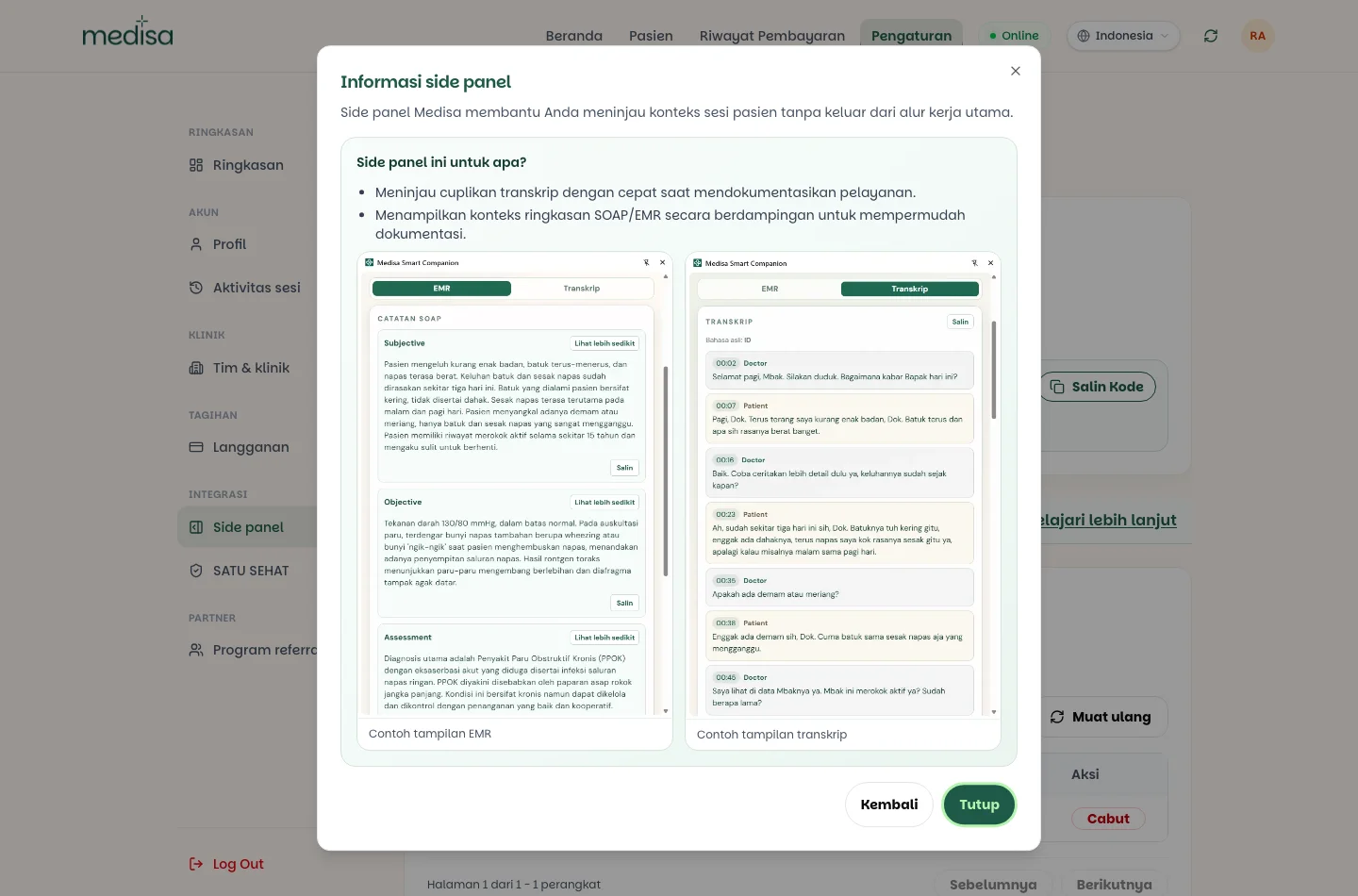
这个面板只读。它不录音、不修改病历,也不触碰您在旁边打开的网页。从那里唯一能做的操作,是把一个会话 标记为已完成。
它的用途
大多数医院和诊所已经有自己的病历系统,医生仍然必须往里填写。没有侧边栏时,流程就变成来回切换:在一个 标签页打开 Medisa、读病历,切到医院系统的标签页、重新打字,然后再切回来确认没有遗漏。
侧边栏省掉了这些切换。SOAP 病历就显示在您正在填写的表单旁边,每一小节的 复制 按钮把内容送进剪贴板 以便粘贴。
为什么是复制,而不是自动填写
Medisa 刻意不自动填写其他系统的表单。自动填写需要访问医院系统页面的内容 —— 这个风险并不划算。复制让您 始终掌控进入正式病历的内容,而且无需专门集成就能在任何系统中使用。
适合谁
| 适合 | 原因 |
|---|---|
| 必须填写 SIMRS 或医院 EMR 的医生 | Medisa 的病历就显示在必须填写的表单旁边 |
| 在有自建排队或计费系统的诊所工作的医生 | 在那套系统中工作时,患者上下文始终可见 |
| 在电脑前做审阅的医生 | 转录与 SOAP 并排阅读,无需切换标签页 |
如果您完全在 Medisa 内完成文档工作,侧边栏就是可选的 —— 它的全部内容在网页应用中也都有。
前提条件
该扩展需要 Google Chrome 114 或更新版本,或支持侧边面板功能的 Chromium 内核浏览器。您还必须拥有一个 有效的 Medisa 账号。
安装扩展
打开 Chrome 应用商店中的 Medisa Smart Companion, 然后安装该扩展。
同样的链接也在应用内提供,位于 设置 → 侧边栏 → 了解更多 → 扩展安装指南。
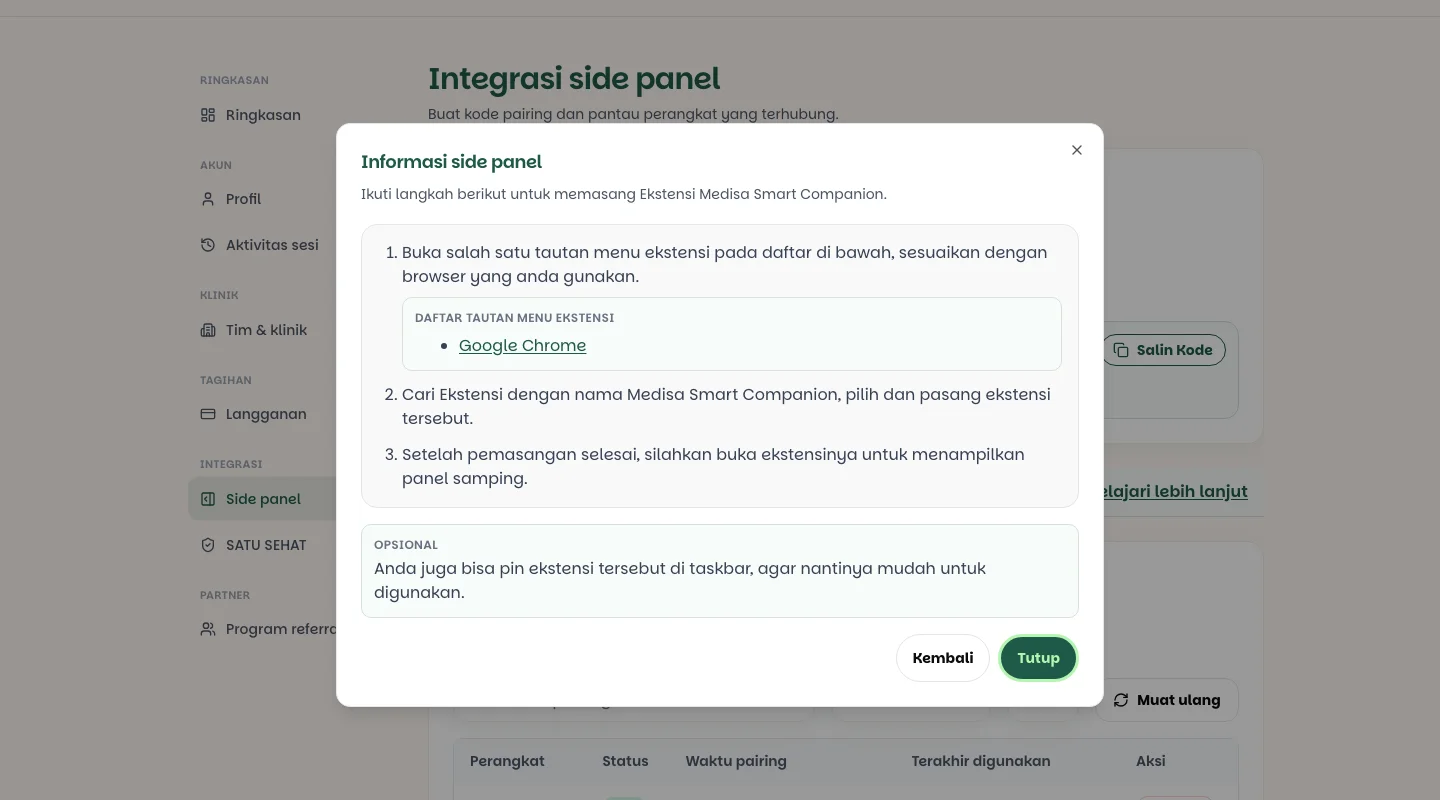
安装完成后,打开扩展以唤出侧边面板。
把它的图标固定(pin)在扩展栏上,方便取用。这一步是可选的,但如果您每天都用,会很有帮助。
配对设备
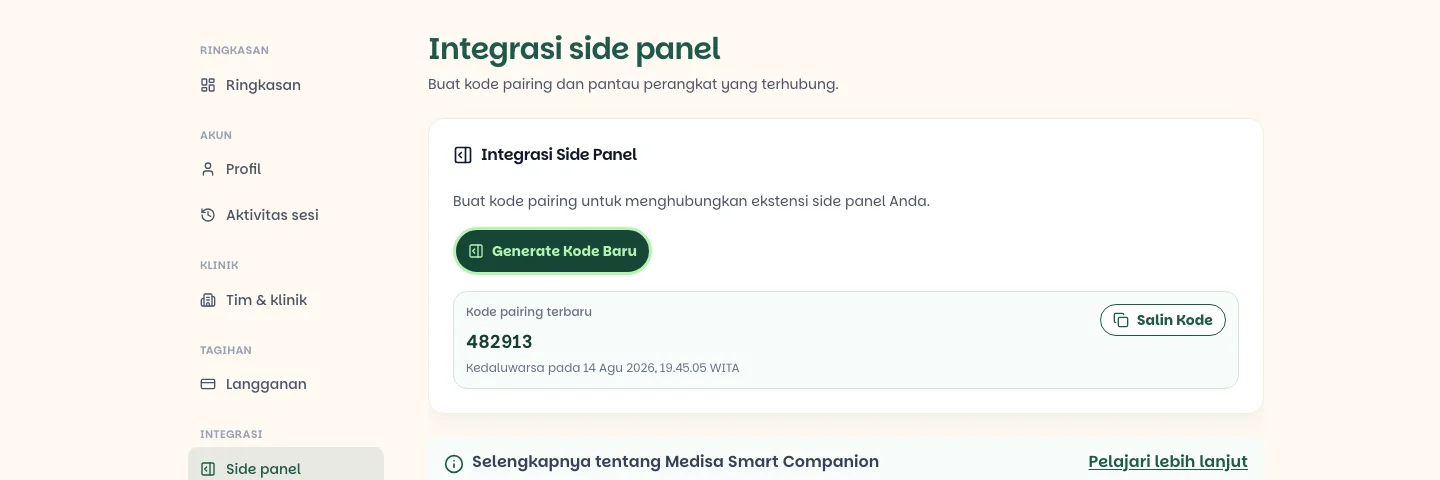
该扩展不使用邮箱和密码。它通过您在网页应用中生成的 OTP 验证码 完成配对,因此每个浏览器都登记为一台 独立设备,可随时吊销。
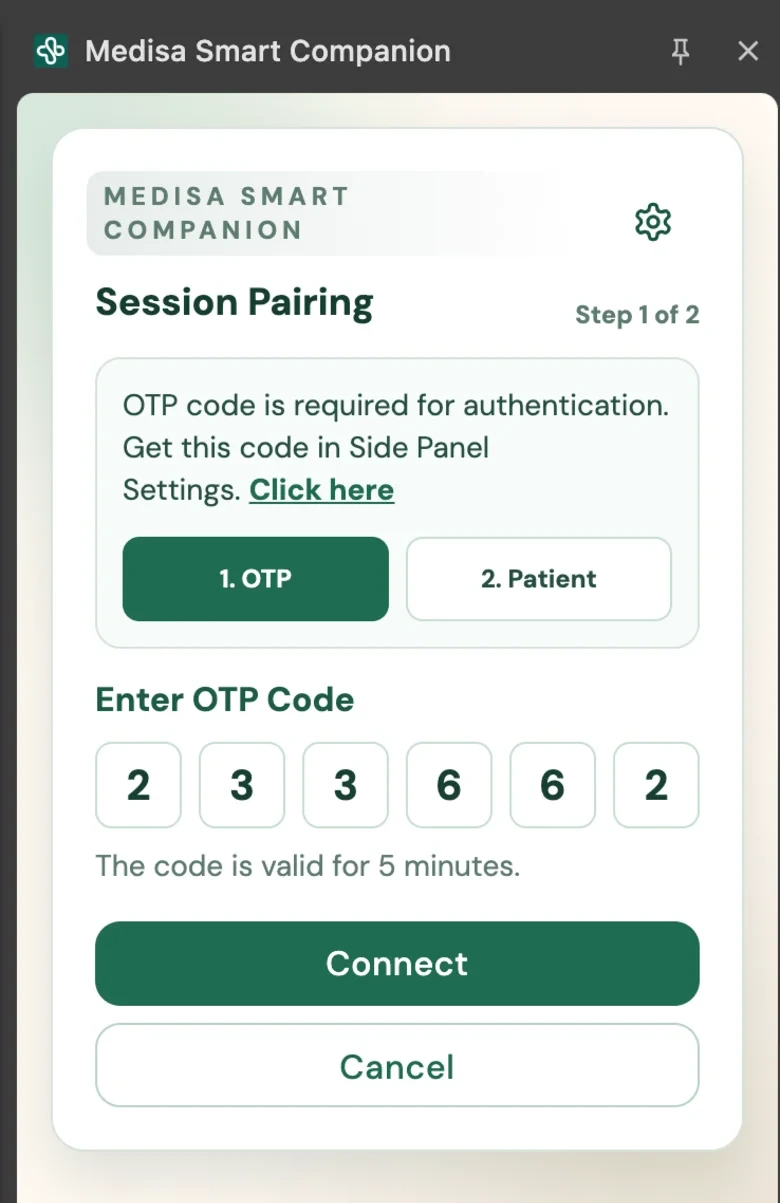
面板把这个过程称为 配对会话,并分成两步:1. OTP 和 2. 患者。
在网页应用中打开 设置 → 侧边栏,然后点击 生成新验证码。
打开侧边面板。在还没有活动会话之前,面板只显示 开始配对 按钮。
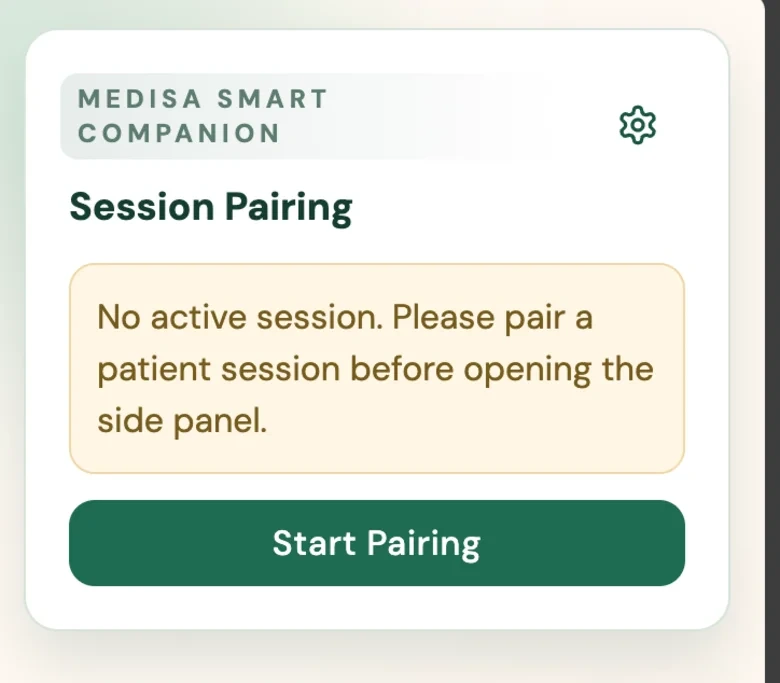
点击该按钮,然后在 输入 OTP 验证码 处填入刚才那六位数字,并点击 连接。
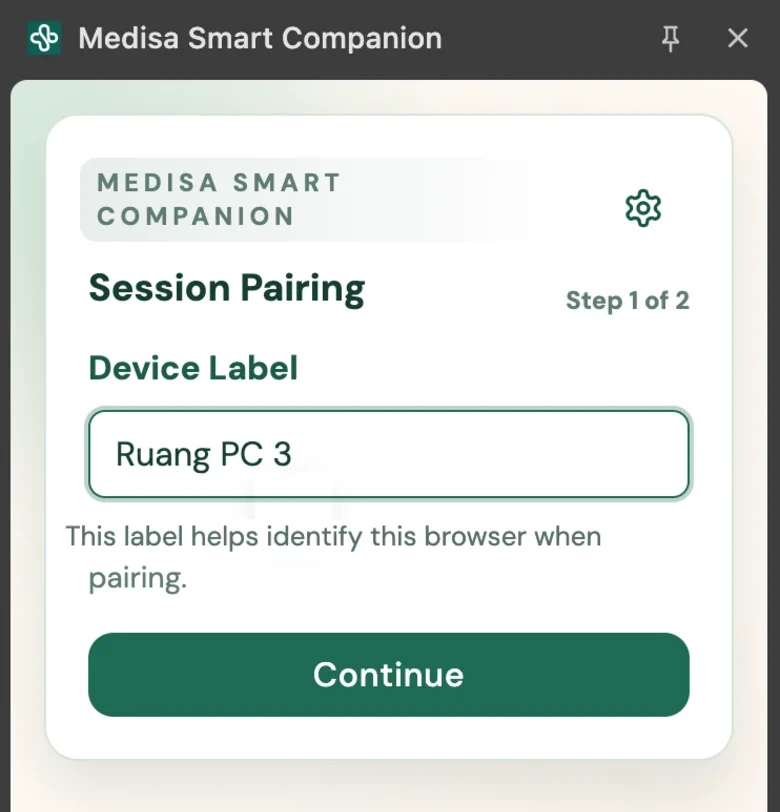
填写 设备标签 —— 一个能说明这台电脑的名字,例如 3 号诊室 - PC 或 儿科门诊笔记本 —— 然后点击
继续。这个标签就是您日后在设备列表中看到的名称。
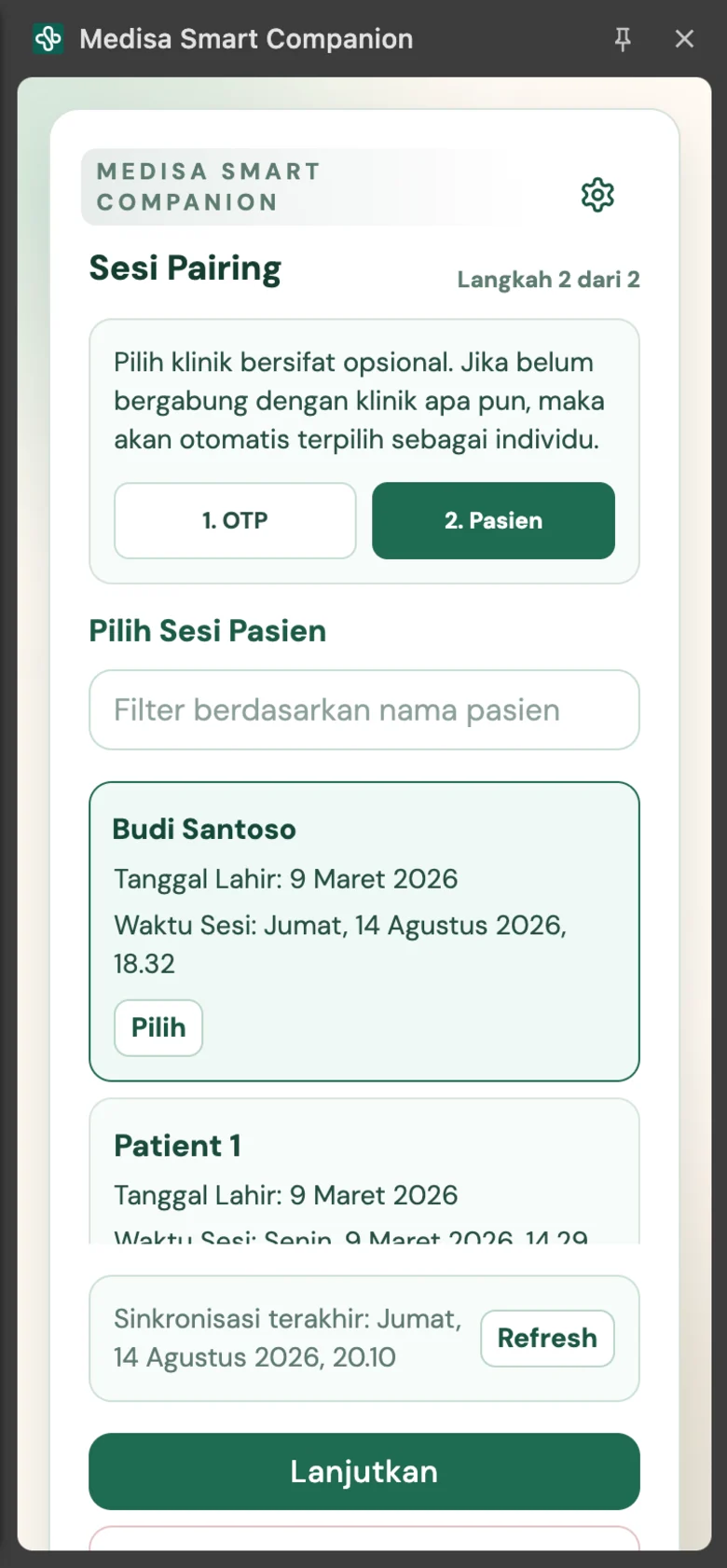
在 2. 患者 这一步,如果您的账号加入了不止一家诊所,请选择 诊所。这一步是可选的:如果您尚未加入 任何诊所,上下文会自动选为个人。
然后从列表中选择 患者会话 并点击 继续。列表可以通过患者姓名筛选框过滤,也可以用 刷新 按钮 重新载入。
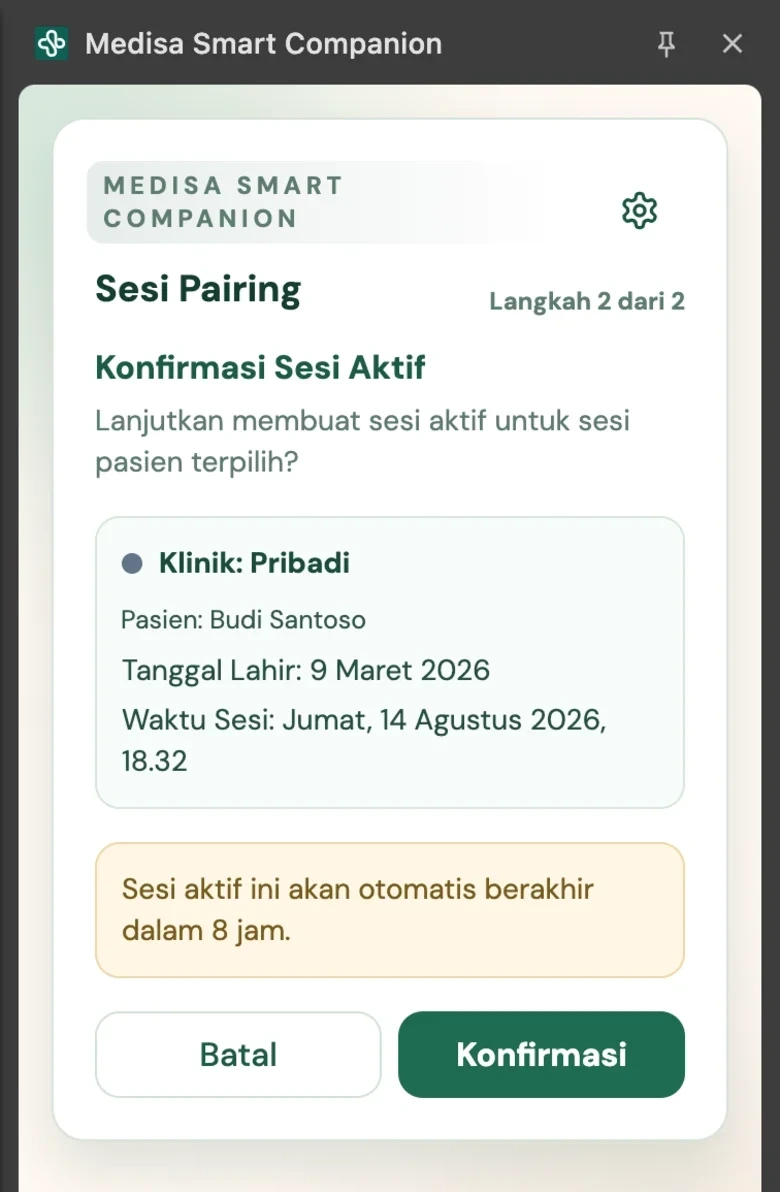
检查 确认活动会话 上的摘要 —— 诊所、患者姓名、出生日期和会话时间 —— 然后点击 确认。
验证码 5 分钟后过期
请在您已经坐到面板前、准备就绪时再生成验证码,而不是提前很久。万一已经过期,点击 生成新验证码 —— 旧的会自动失效。
使用面板
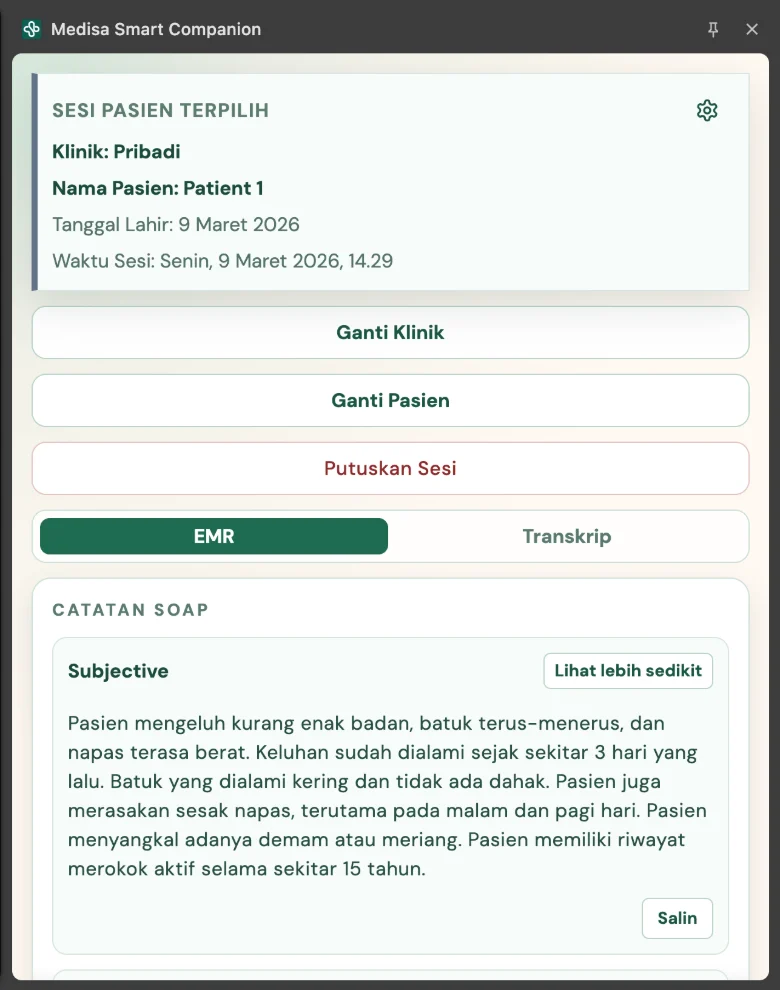
配对完成后,面板顶部显示 已选患者会话 —— 诊所、患者姓名、出生日期和会话时间 —— 下面是 切换诊所、切换患者 和 断开会话 三个按钮,再往下是两个内容标签页:
| 标签页 | 内容 |
|---|---|
| EMR | 按小节排列的 SOAP 病历,每节各有一个 复制 按钮 |
| 转录 | 带时间戳和说话人标签的完整对话 |
每个 SOAP 小节都可以用 收起 折叠,用 复制 复制,因此您只粘贴当前正在填写的那部分。
其他可用操作:
- 切换患者 —— 转到另一位患者的会话,无需重新配对设备。
- 切换诊所 —— 切换诊所上下文,然后在该诊所中选择会话。
- 标记完成 —— 把会话标记为已完成。这是从面板能做出的唯一一项数据改动,且会先请求确认。
- 断开会话 —— 结束这台设备上的活动会话。
- 面板设置 —— 右上角的齿轮图标,含语言(ID、EN、ZH、MS)和字号(S、M、L)选项。除非您在此处更改, 否则语言跟随您的账号设置。
SOAP 翻译会一并带入
如果 SOAP 病历以翻译语言显示,面板会用 SOAP 译文 标签标注,并附上翻译由 AI 生成的提醒。转录仍保持 原始语言。参阅 病历翻译。
管理设备
每一个配对过的浏览器都记录在 设置 → 侧边栏 的 设备 标签页中。
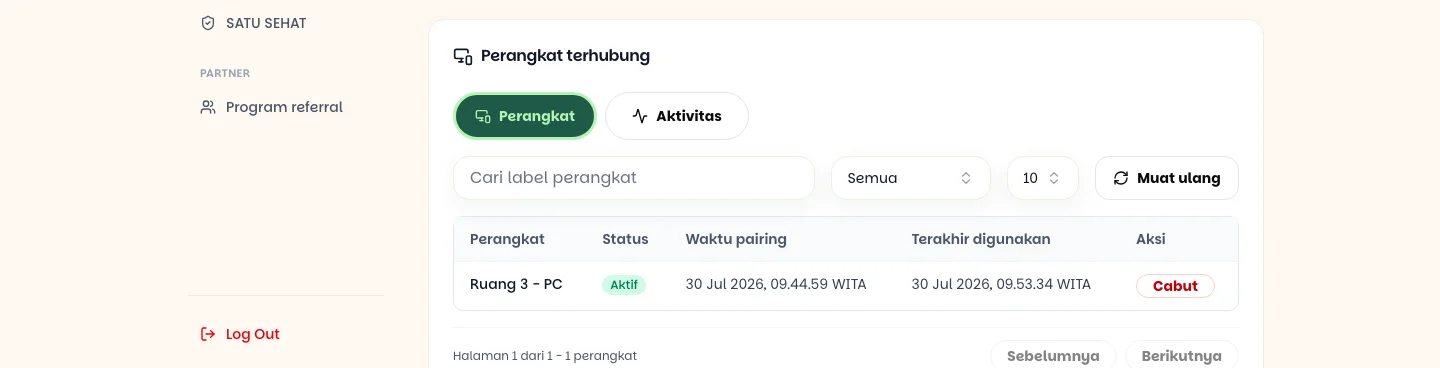
吊销 按钮会断开该设备。那台电脑上的面板会立即退出,必须用新验证码重新配对。
吊销您已不再掌握的设备
诊室的共用电脑、借出去的笔记本,或丢失的设备 —— 一旦不再使用就立刻吊销。被吊销的设备无法恢复;如果后来 确实还需要,请重新配对。
活动记录
活动 标签页记录这项集成上发生的事。
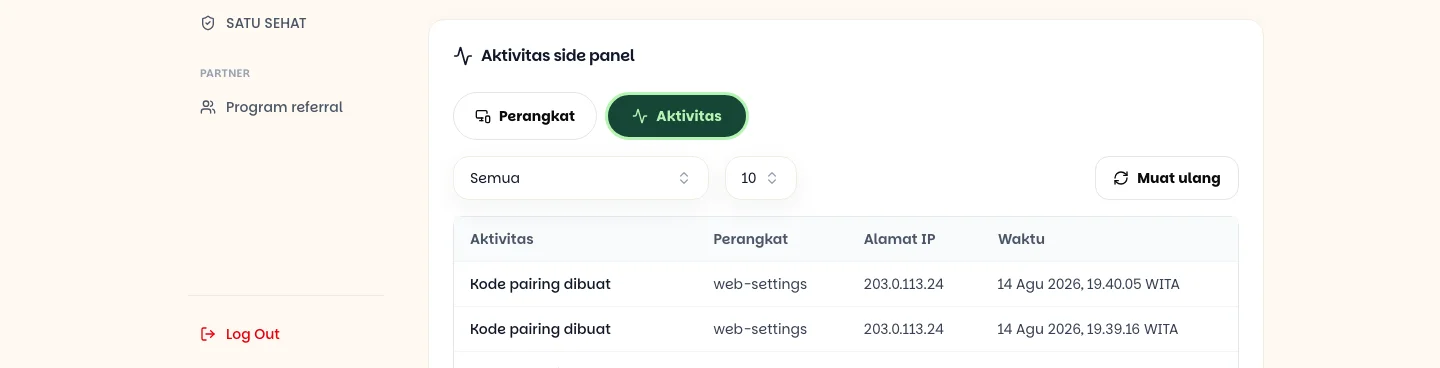
记录的活动共四类:生成配对码、设备配对、设备吊销,以及病历标记完成。每一条都保存设备标签、IP 地址和时间 —— 有助于确认没有陌生设备连接到您的账号。
遇到问题时
| 症状 | 最常见的原因 |
|---|---|
| 侧边面板不出现 | Chrome 版本低于 114,或安装后尚未打开过扩展 |
| 配对码被拒 | 验证码已过期或已被使用 —— 请生成新的 |
| 面板突然自行退出 | 该设备已从设备列表中被吊销 |
| 患者会话列表是空的 | 所选诊所中还没有会话 —— 试试 切换诊所,或重新载入列表 |
| 有 SOAP 却没有转录 | 该会话尚未处理完成 |
| 面板显示的语言与应用不同 | 面板语言在面板设置中单独设定 |