
Cara Mengakses Medisa
Pilihan cara menggunakan Medisa: web, PWA pada telefon, panel sisi, dan aplikasi desktop.
Medisa boleh diakses melalui beberapa cara. Semuanya menggunakan akaun yang sama dan berkongsi data yang sama, jadi anda boleh mula merakam pada telefon dan menyambung semakan pada komputer.
Ringkasan
| Cara akses | Untuk apa | Status |
|---|---|---|
| Aplikasi Web | Penggunaan harian pada komputer | Tersedia |
| Aplikasi Android | Merakam sambil bergerak | Tersedia di Google Play |
| PWA (iOS & Android) | Alternatif tanpa memasang daripada gedung aplikasi | Tersedia |
| Panel Sisi | Memindahkan hasil ke sistem hospital | Tersedia |
| Aplikasi Desktop | Penggunaan harian tanpa pelayar | Akan menyusul |
Aplikasi Web
Cara terpantas untuk bermula: buka app.medisa.io dalam pelayar, tanpa memasang apa-apa. Sesuai untuk penggunaan di meja klinik dengan skrin besar — menyemak dan menyunting nota SOAP paling selesa di sini.
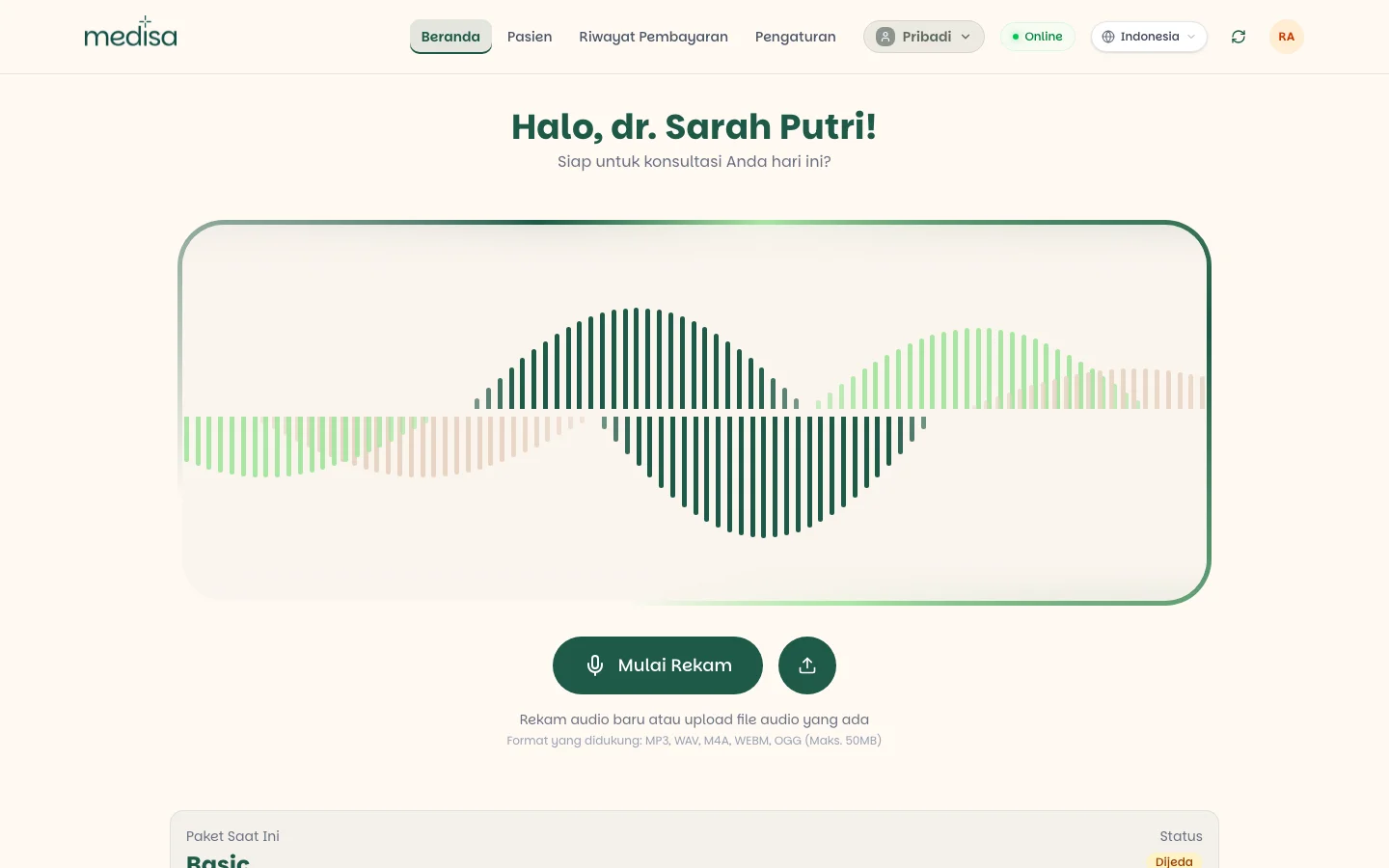
Buka app.medisa.io dalam pelayar anda.
Log masuk dengan akaun anda. Lihat Panduan Ciri Pengesahan.
Benarkan akses mikrofon apabila pelayar memintanya — tanpa kebenaran ini, perakaman tidak boleh dimulakan.
Gunakan pelayar versi terkini berasaskan Chromium (Chrome, Edge) atau Safari. Perakaman memerlukan akses mikrofon, yang hanya diberikan pelayar pada sambungan selamat.
Pada telefon
Pada telefon, Medisa terbuka dalam tetingkapnya sendiri tanpa bar alamat dan masih boleh merakam walaupun sambungan sedang lemah. Ini pilihan terbaik untuk doktor yang berpindah bilik atau berpraktik di lebih daripada satu tempat.
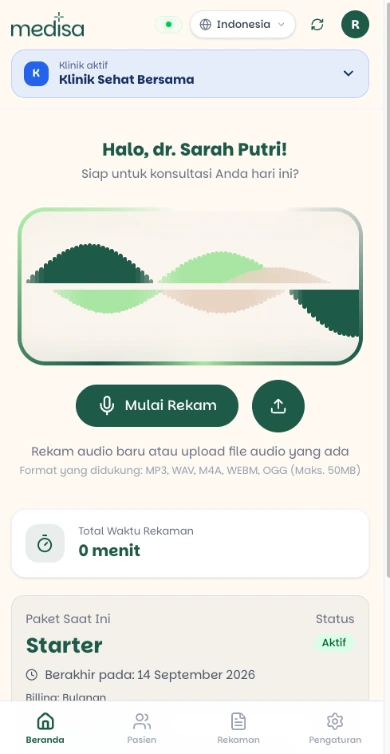
Pengguna Android boleh memasangnya daripada Google Play. Pengguna iOS memasangnya terus daripada Safari.
Daripada Google Play (disyorkan)
- Buka Medisa di Google Play.
- Ketik Install.
- Buka aplikasinya dan log masuk dengan akaun anda.
Atau pasang terus daripada pelayar
- Buka app.medisa.io dalam Chrome.
- Ketik menu tiga titik di penjuru kanan atas.
- Pilih Pasang aplikasi atau Tambah ke skrin utama.
Mengapa perlu dipasang?
Rakaman disimpan pada peranti dahulu, jadi Medisa tetap berfungsi apabila isyarat hilang dan memuat naik sendiri sebaik sambungan kembali. Memasangnya sebagai aplikasi menjadikan storan itu lebih stabil dan aksesnya lebih pantas berbanding membukanya melalui tab pelayar.
Panel Sisi
Sambungan pelayar yang memaparkan sesi dan nota SOAP anda pada panel sisi, bersebelahan dengan sistem hospital atau SIMRS yang sedang berjalan. Berguna apabila nota perlu dipindahkan ke sistem lain tanpa berulang-alik antara tab.
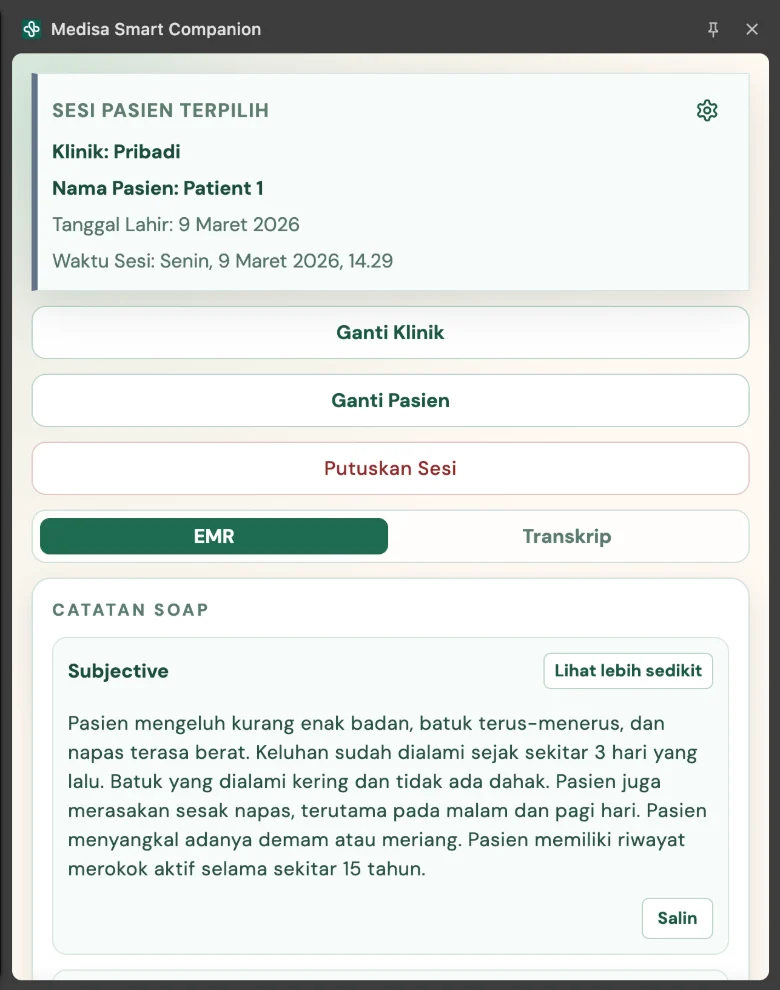
Sambungan ini tidak merakam audio — perakaman sentiasa dilakukan dalam Aplikasi Web atau PWA. Sambungan ini hanya membaca sesi sedia ada dan membantu memindahkan hasilnya.
Cara memasang dan memasangkannya dengan akaun anda ada di Ciri Panel Sisi.
Aplikasi Desktop
Akan menyusul
Aplikasi desktop Medisa sedang disediakan dan belum dikeluarkan. Sehingga ia tersedia, gunakan Aplikasi Web pada komputer — keupayaannya sama.
Yang mana patut digunakan?
- Setiap hari di bilik rawatan — Aplikasi Web.
- Berpindah bilik atau berpraktik di banyak tempat — aplikasi pada telefon.
- Perlu menyalin nota ke SIMRS — Aplikasi Web atau telefon untuk merakam, Panel Sisi untuk memindahkan.
Anda tidak perlu memilih salah satu. Semuanya menggunakan akaun dan data yang sama.