
Ciri Panel Sisi
Memasang Medisa Smart Companion, memasangkannya dengan akaun, dan menggunakannya bersebelahan dengan sistem lain.
Apa itu panel sisi
Medisa Smart Companion ialah sambungan pelayar yang memaparkan nota SOAP dan transkrip Medisa pada panel sisi — bersebelahan dengan tab yang sedang anda buka, tanpa menutupinya.
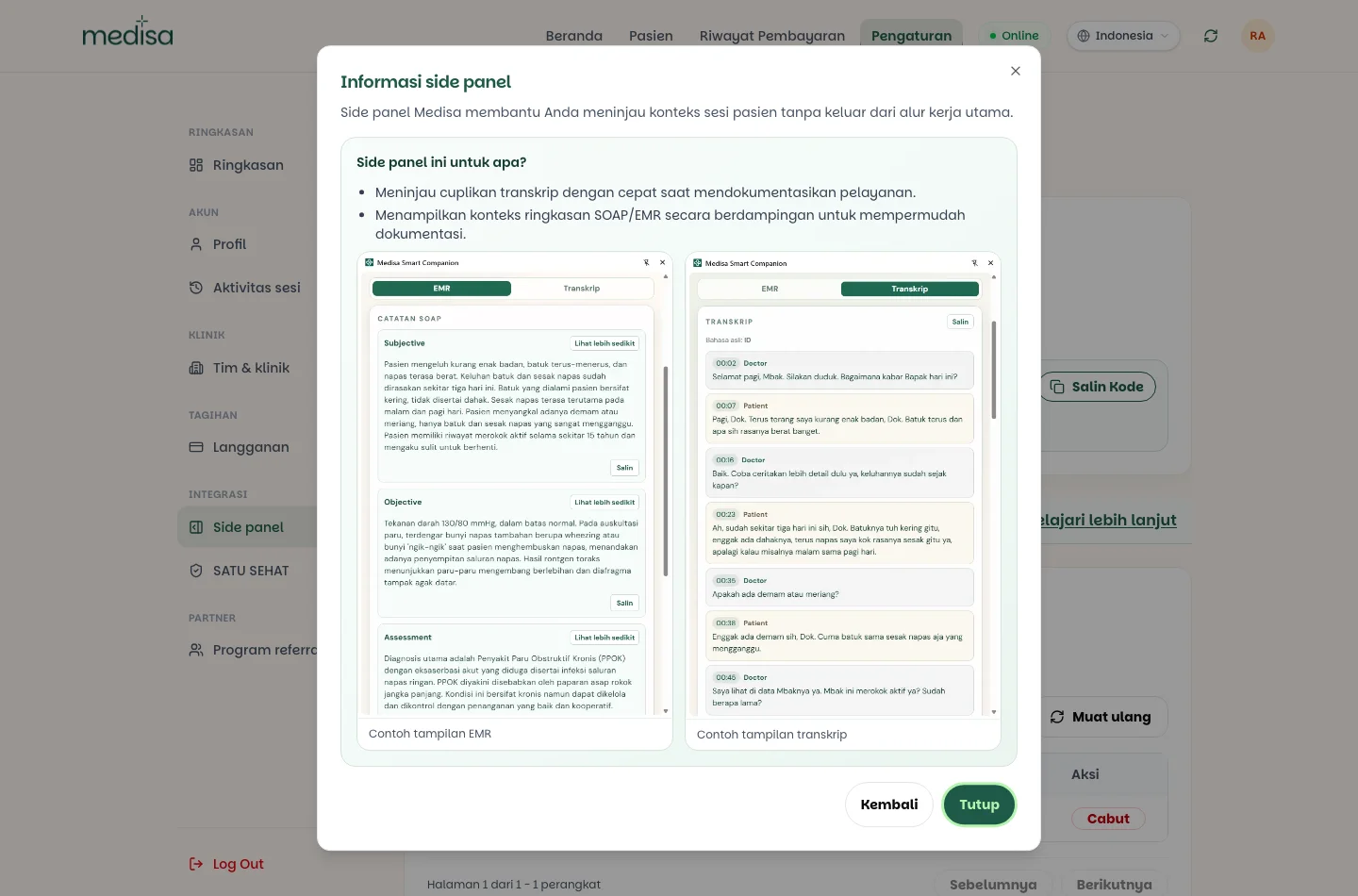
Panel ini hanya membaca. Ia tidak merakam audio, tidak mengubah nota, dan tidak menyentuh halaman web yang anda buka di sebelahnya. Satu-satunya tindakan yang boleh dilakukan dari sana ialah menandakan sesuatu sesi sebagai selesai.
Tujuannya
Kebanyakan hospital dan klinik sudah mempunyai sistem rekod perubatan sendiri, dan doktor tetap perlu mengisinya. Tanpa panel sisi, aliran kerjanya jadi berulang-alik: buka Medisa pada satu tab, baca notanya, beralih ke tab sistem hospital, taip semula, kemudian kembali semula untuk memastikan tiada yang tertinggal.
Panel sisi memotong peralihan itu. Nota SOAP terpapar di sebelah borang yang sedang anda isi, dan butang Salin pada setiap bahagian memindahkan isinya ke papan keratan untuk ditampal.
Mengapa menyalin, bukan mengisi automatik
Medisa sengaja tidak mengisi borang sistem lain secara automatik. Pengisian automatik menuntut akses kepada isi halaman sistem hospital — risiko yang tidak berbaloi. Menyalin membuatkan anda kekal memegang kawalan ke atas apa yang masuk ke dalam rekod perubatan rasmi, dan berfungsi pada sistem apa jua tanpa integrasi khas.
Untuk siapa
| Sesuai untuk | Sebabnya |
|---|---|
| Doktor yang wajib mengisi SIMRS atau EMR hospital | Nota Medisa terpapar di sebelah borang yang perlu diisi |
| Doktor di klinik dengan sistem giliran atau pengebilan sendiri | Konteks pesakit kekal kelihatan sambil bekerja dalam sistem itu |
| Doktor yang menyemak di hadapan komputer | Transkrip dan SOAP terbaca bersebelahan tanpa bertukar tab |
Jika anda mendokumentasikan sepenuhnya di dalam Medisa, panel sisi bersifat pilihan — semua isinya juga ada dalam aplikasi web.
Prasyarat
Sambungan ini memerlukan Google Chrome versi 114 atau lebih baharu, atau pelayar berasaskan Chromium yang menyokong ciri panel sisi. Anda juga mesti sudah mempunyai akaun Medisa yang aktif.
Memasang sambungan
Buka Medisa Smart Companion di Chrome Web Store, kemudian pasang sambungannya.
Pautan yang sama tersedia di dalam aplikasi, pada Tetapan → Panel sisi → Ketahui lebih lanjut → Panduan pemasangan sambungan.
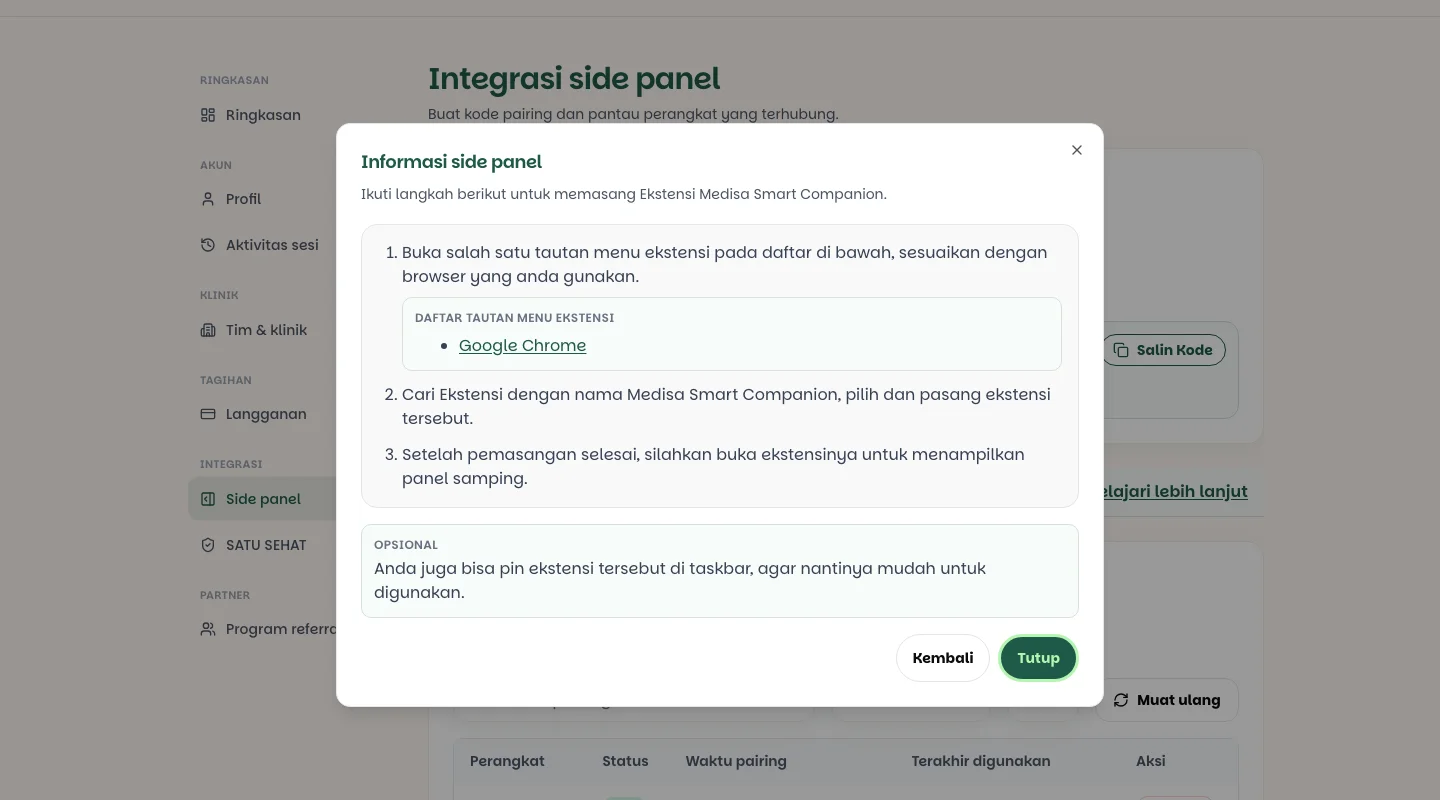
Setelah terpasang, buka sambungannya untuk memunculkan panel sisi.
Semat (pin) ikonnya pada bar sambungan supaya mudah dicapai. Ini pilihan, tetapi sangat membantu jika anda menggunakannya setiap hari.
Memasangkan peranti
Sambungan ini tidak menggunakan e-mel dan kata laluan. Ia dipasangkan melalui kod OTP yang anda jana dalam aplikasi web, jadi setiap pelayar berdaftar sebagai peranti tersendiri yang boleh ditarik balik pada bila-bila masa.
Panel menyebut prosesnya Sesi Pemasangan, dan membahagikannya kepada dua langkah: 1. OTP dan 2. Pesakit.
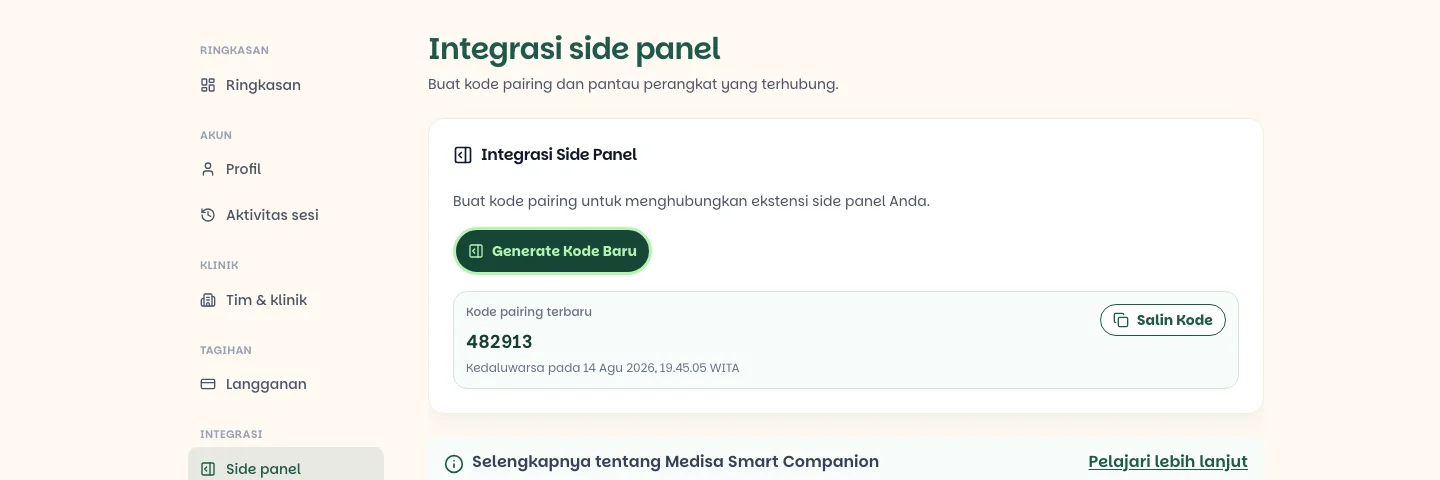
Dalam aplikasi web, buka Tetapan → Panel sisi, kemudian tekan Jana Kod Baharu.
Buka panel sisi. Selagi belum ada sesi aktif, panel hanya memaparkan butang Mula Pemasangan.
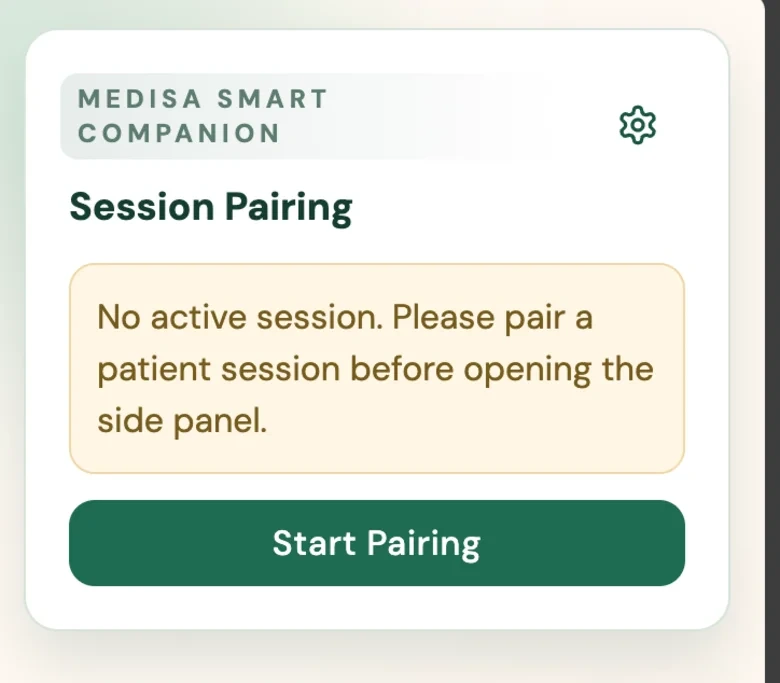
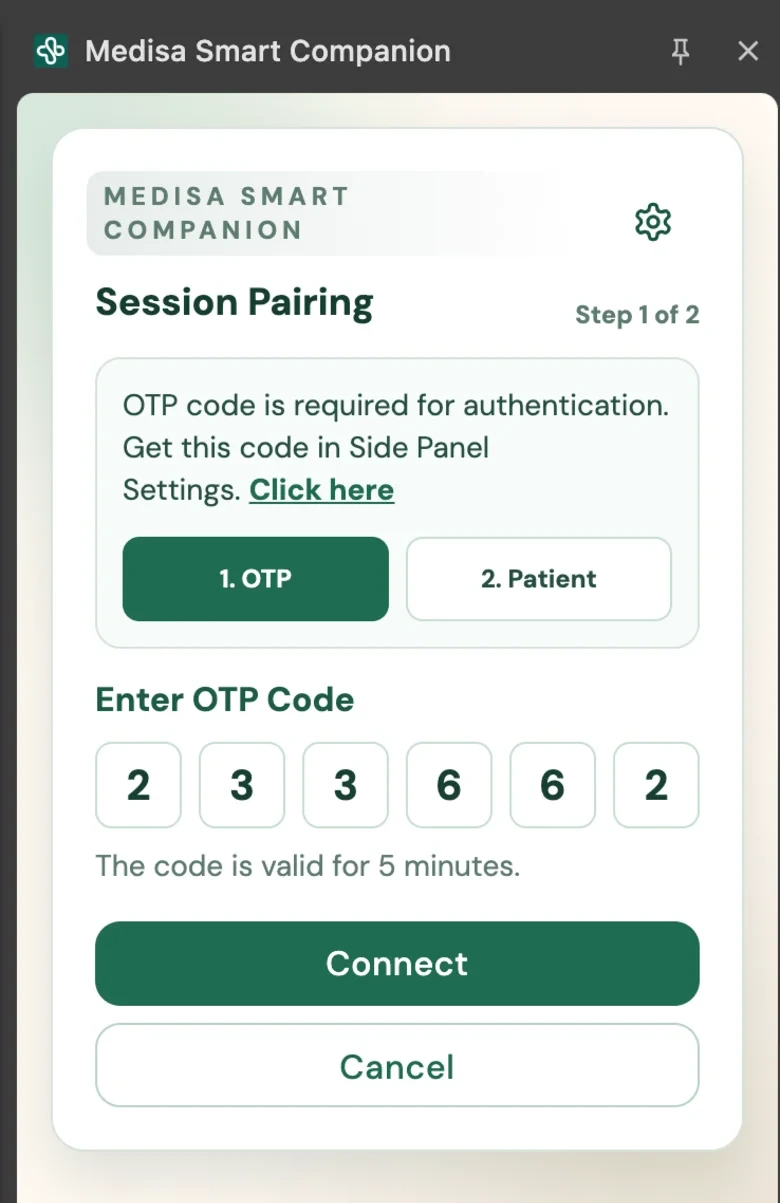
Tekan butang tersebut, kemudian masukkan enam digit kod tadi pada Masukkan Kod OTP dan tekan Sambung.
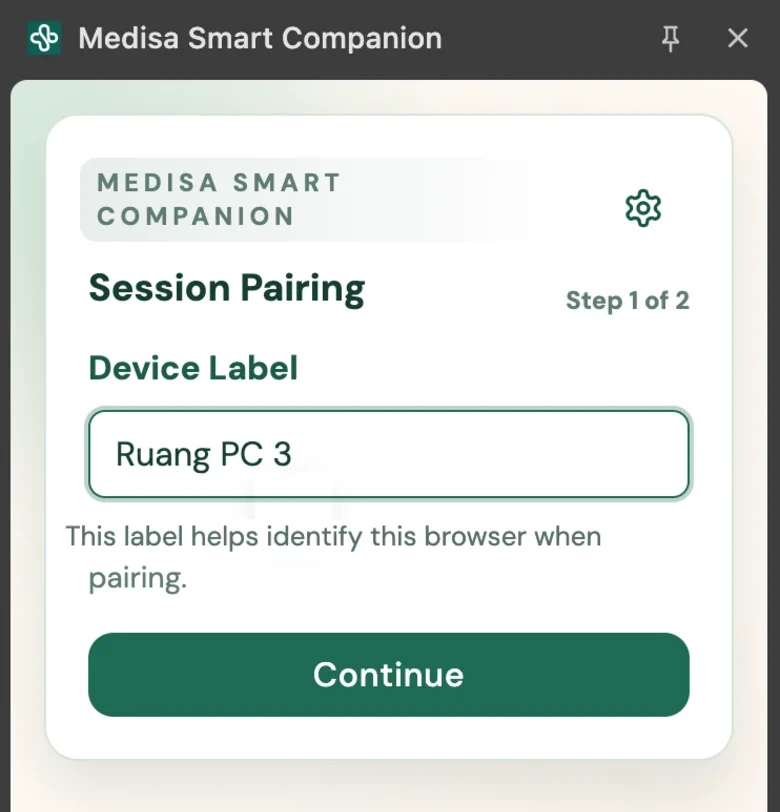
Isikan Label Peranti — nama yang menerangkan komputer ini, misalnya Bilik 3 - PC atau
Komputer Riba Klinik Kanak-Kanak — kemudian tekan Teruskan. Label inilah yang nanti anda lihat
dalam senarai peranti.
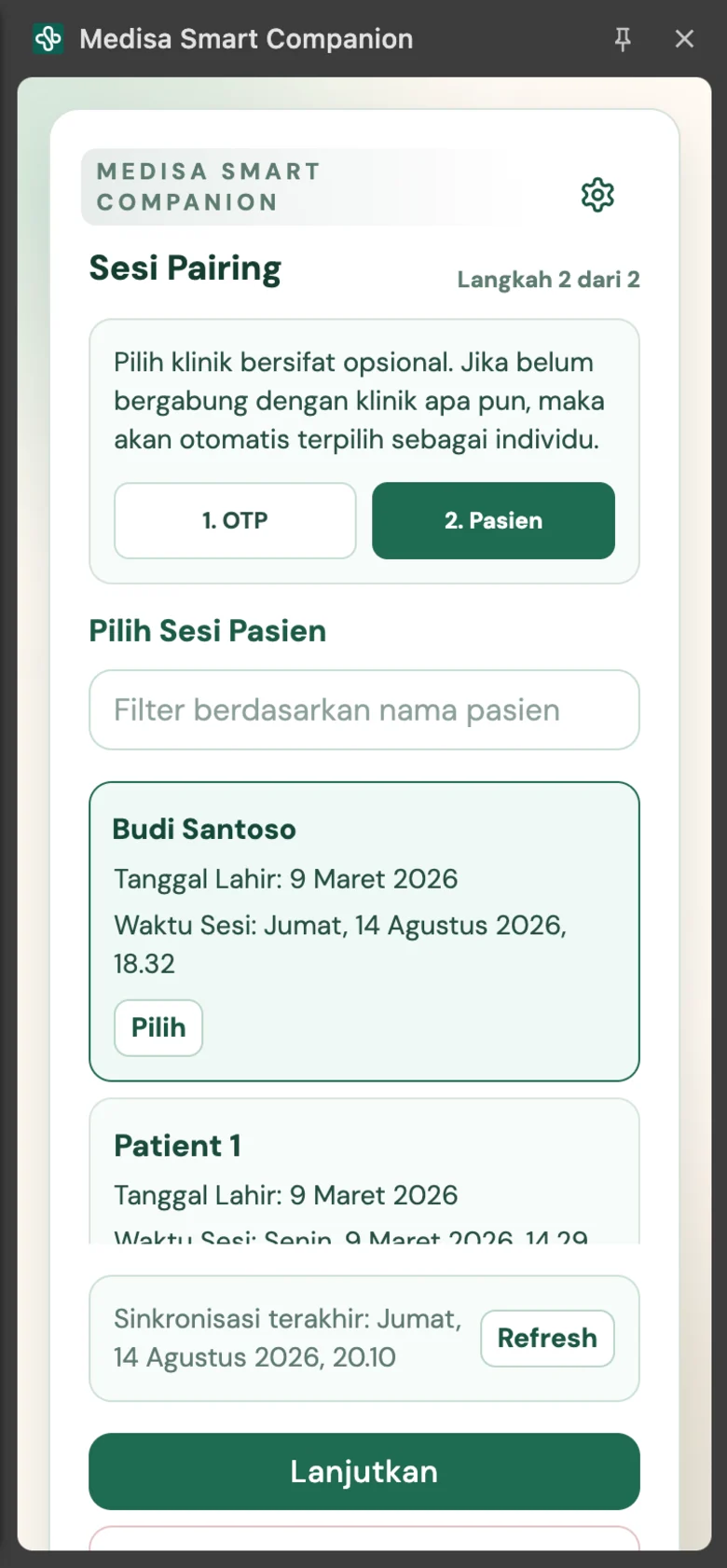
Pada langkah 2. Pesakit, pilih klinik jika akaun anda menyertai lebih daripada satu. Langkah ini pilihan: jika anda belum menyertai mana-mana klinik, konteksnya dipilih secara automatik sebagai individu.
Kemudian pilih sesi pesakit daripada senarai dan tekan Teruskan. Senarai boleh ditapis melalui medan penapis nama pesakit, dan dimuat semula melalui butang Muat Semula.
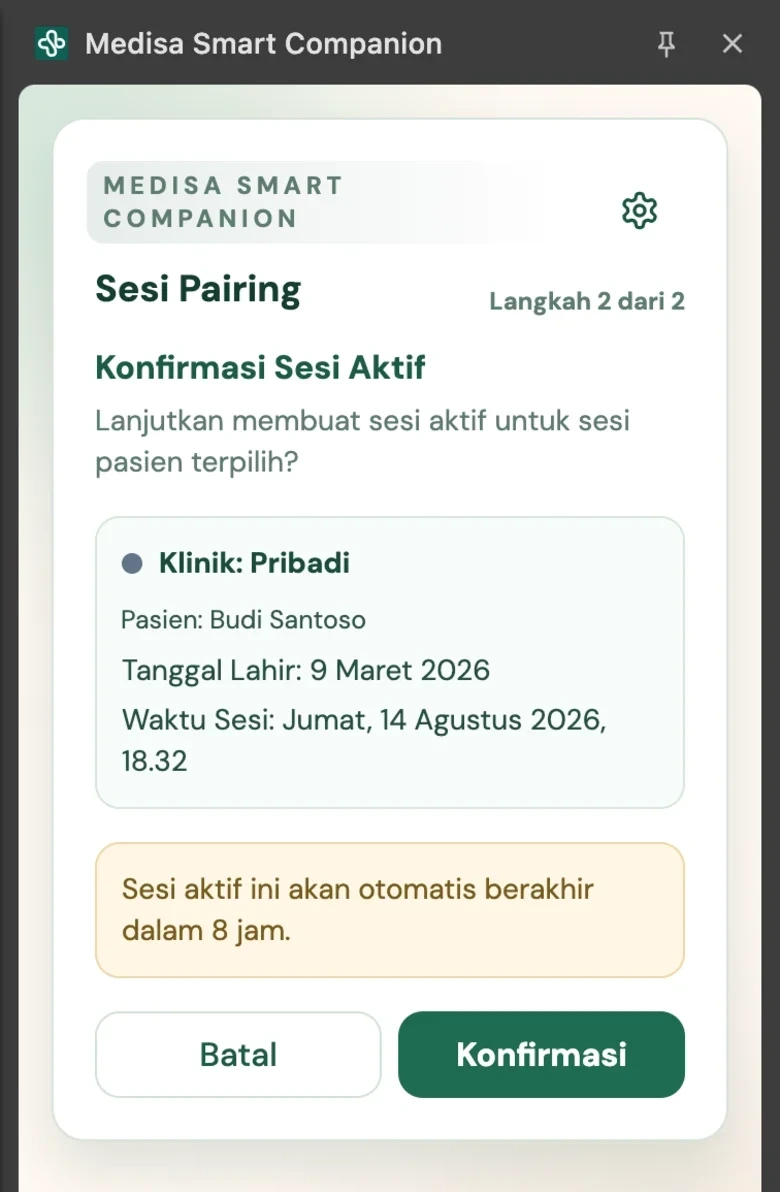
Periksa ringkasan pada Sahkan Sesi Aktif — klinik, nama pesakit, tarikh lahir, dan masa sesi — kemudian tekan Sahkan.
Kod luput dalam 5 minit
Jana kodnya apabila anda sudah bersedia di hadapan panel, bukan jauh lebih awal. Jika sudah terlanjur luput, tekan Jana Kod Baharu — kod lama secara automatik tidak lagi sah.
Menggunakan panel
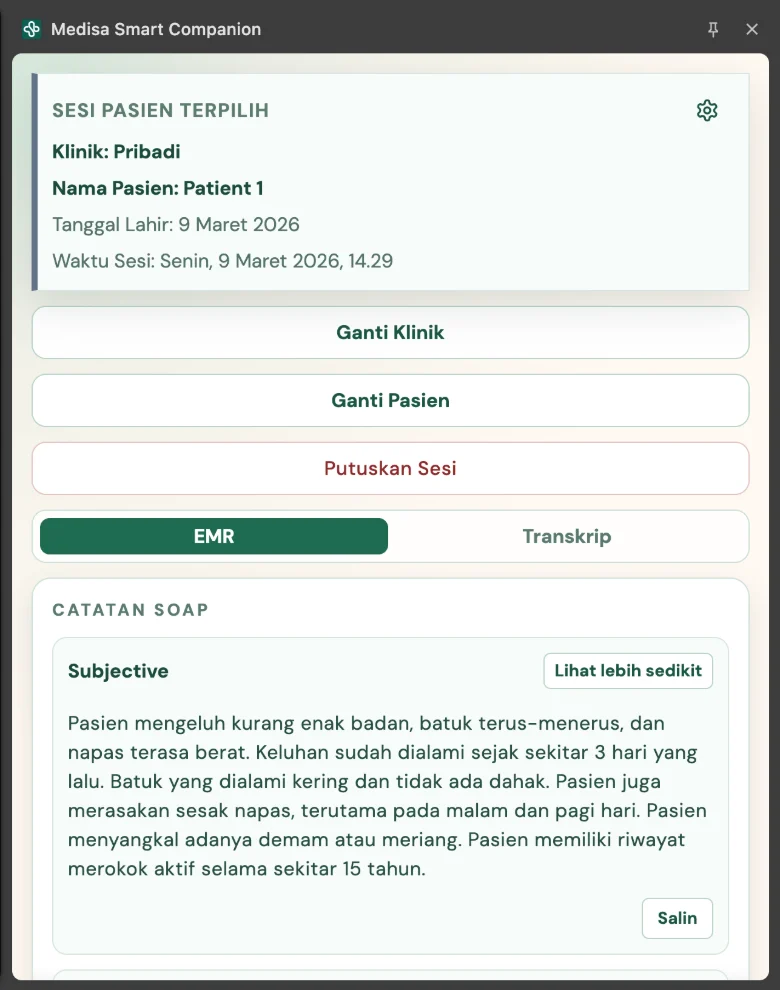
Setelah dipasangkan, panel memaparkan Sesi Pesakit Dipilih di bahagian atas — klinik, nama pesakit, tarikh lahir, dan masa sesi — diikuti butang Tukar Klinik, Tukar Pesakit, dan Putuskan Sesi, kemudian dua tab isinya:
| Tab | Isinya |
|---|---|
| EMR | Nota SOAP mengikut bahagian, masing-masing dengan butang Salin |
| Transkrip | Perbualan lengkap dengan cap masa dan label penutur |
Setiap bahagian SOAP boleh dilipat melalui Lihat kurang dan disalin melalui Salin, jadi anda menampal hanya bahagian yang sedang diisi.
Tindakan lain yang tersedia:
- Tukar Pesakit — beralih ke sesi pesakit lain tanpa memasangkan semula peranti.
- Tukar Klinik — beralih konteks klinik, kemudian memilih sesi dalam klinik tersebut.
- Tandakan Selesai — menandakan sesi sebagai selesai. Ini satu-satunya perubahan data yang boleh dilakukan dari panel, dan pengesahan diminta terlebih dahulu.
- Putuskan Sesi — menamatkan sesi aktif pada peranti ini.
- Tetapan panel — ikon gear di penjuru kanan atas, berisi pilihan bahasa (ID, EN, ZH, MS) dan saiz huruf (S, M, L). Bahasanya mengikut tetapan akaun anda melainkan anda mengubahnya di sini.
Terjemahan SOAP turut terbawa
Jika nota SOAP dipaparkan dalam bahasa terjemahan, panel menandakannya dengan label SOAP terjemahan beserta peringatan bahawa terjemahannya dihasilkan AI. Transkrip kekal dalam bahasa asalnya. Lihat Terjemahan EMR.
Menguruskan peranti
Setiap pelayar yang pernah dipasangkan direkodkan di Tetapan → Panel sisi, pada tab Peranti.
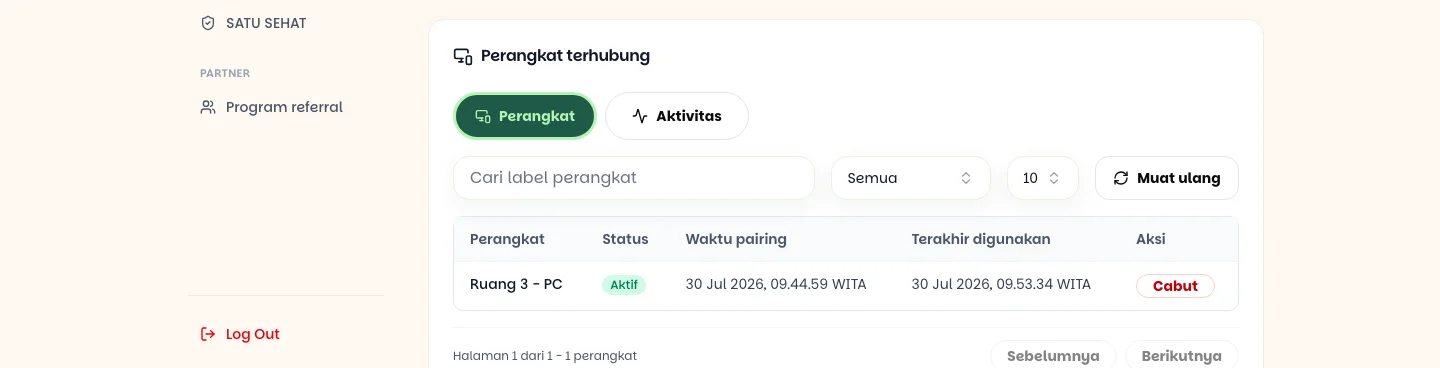
Butang Tarik Balik memutuskan peranti itu. Panel pada komputer tersebut terus keluar dan perlu dipasangkan semula dengan kod baharu.
Tarik balik peranti yang tidak lagi anda pegang
Komputer berkongsi di bilik rawatan, komputer riba yang dipinjamkan, atau peranti yang hilang — tarik balik sebaik anda tidak lagi menggunakannya. Peranti yang ditarik balik tidak boleh dipulihkan; buat pemasangan baharu jika ternyata ia masih diperlukan.
Sejarah aktiviti
Tab Aktiviti merekodkan apa yang berlaku pada integrasi ini.
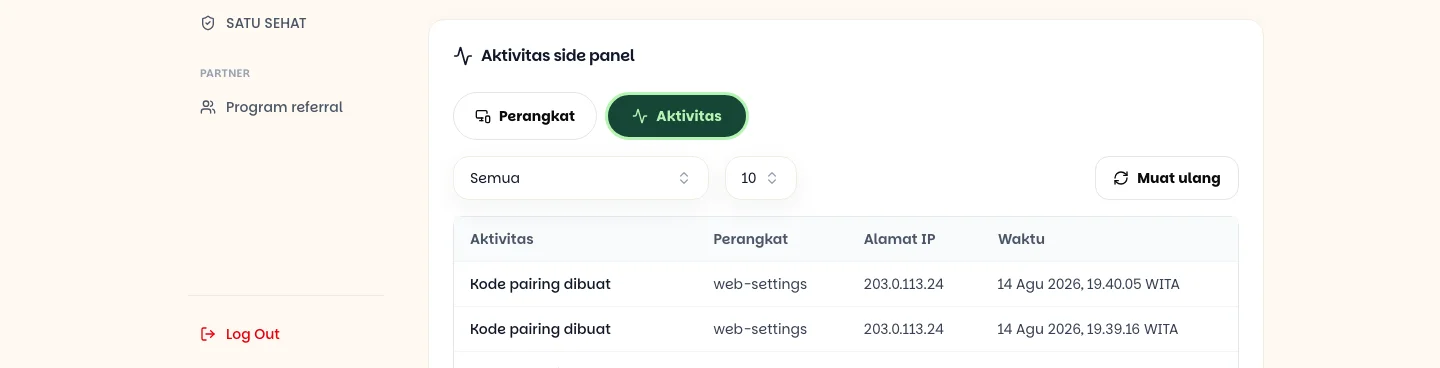
Empat jenis aktiviti yang direkodkan: kod pemasangan dijana, peranti dipasangkan, peranti ditarik balik, dan EMR ditandakan selesai. Setiap satu menyimpan label peranti, alamat IP, dan masanya — berguna untuk memastikan tiada peranti asing yang bersambung kepada akaun anda.
Jika ada masalah
| Gejala | Punca yang paling kerap |
|---|---|
| Panel sisi tidak muncul | Versi Chrome di bawah 114, atau sambungan belum dibuka selepas dipasang |
| Kod pemasangan ditolak | Kod sudah luput atau sudah digunakan — jana kod baharu |
| Panel tiba-tiba keluar sendiri | Peranti ditarik balik daripada senarai peranti |
| Senarai sesi pesakit kosong | Belum ada sesi pada klinik yang dipilih — cuba Tukar Klinik, atau muat semula senarainya |
| Transkrip kosong walaupun SOAP ada | Sesi tersebut belum selesai diproses |
| Panel memaparkan bahasa berbeza daripada aplikasi | Bahasa panel ditetapkan berasingan dalam tetapan panel |