
Panduan Ciri Pengesahan
Pendaftaran, pengesahan e-mel, log masuk, Google OAuth, dan set semula kata laluan.
Halaman ini menerangkan cara membuat akaun Medisa, log masuk, dan memulihkan akses sekiranya kata laluan terlupa.
Prasyarat
- Alamat e-mel yang aktif dan boleh anda buka — pengesahan dihantar ke sana.
- Pelayar versi terkini. Lihat Cara Mengakses Medisa.
Membuat akaun
Buka halaman pendaftaran melalui pautan Buat akaun di bawah borang log masuk.
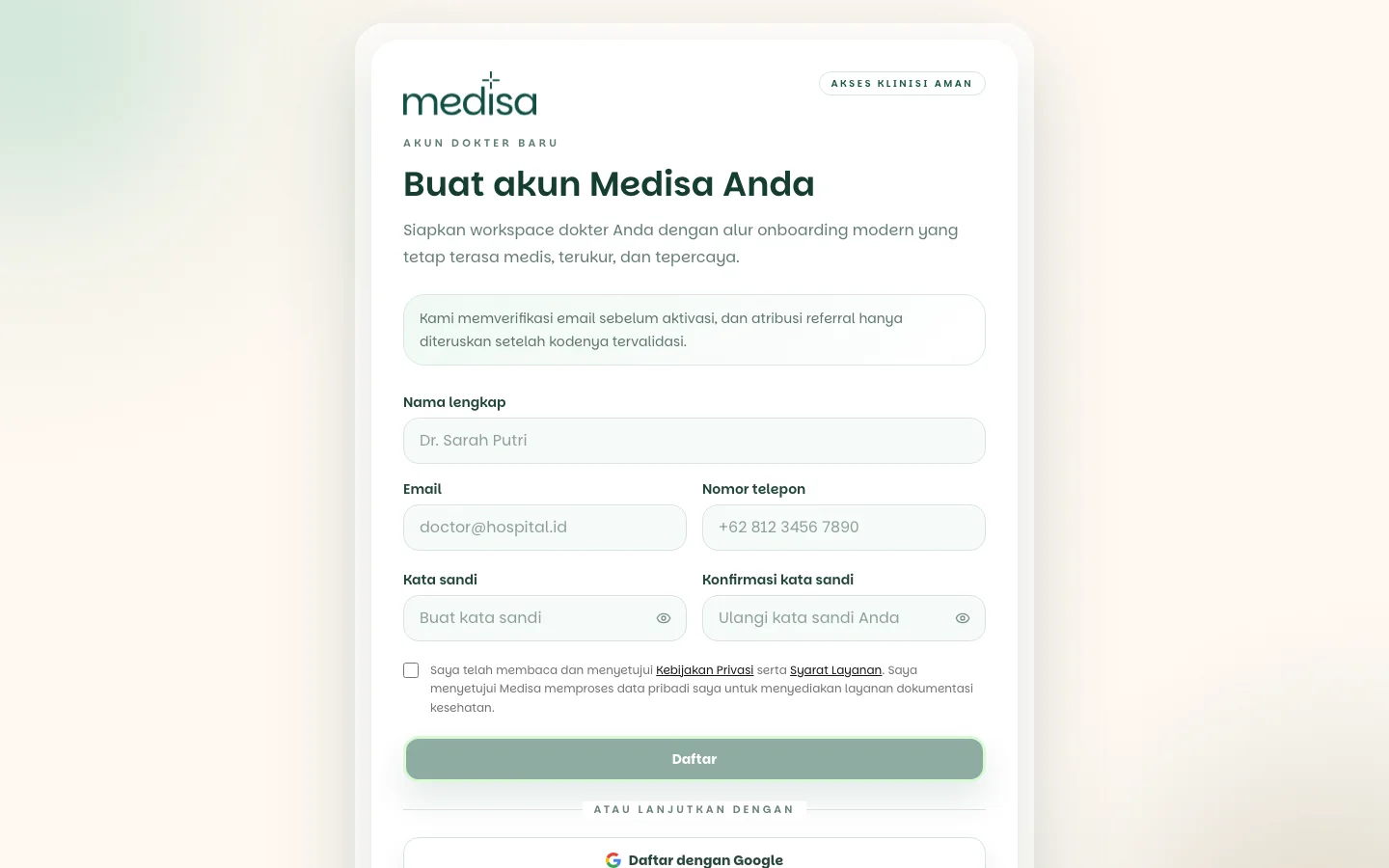
Isikan nama penuh, e-mel, nombor telefon, dan kata laluan. Kata laluan perlu ditaip dua kali supaya tersalah taip dapat dikesan lebih awal.
Tandakan persetujuan Dasar Privasi dan Terma Perkhidmatan, kemudian tekan Daftar.
Medisa menghantar kod pengesahan 6 digit ke e-mel anda, dan skrin pengesahan akan terbuka.
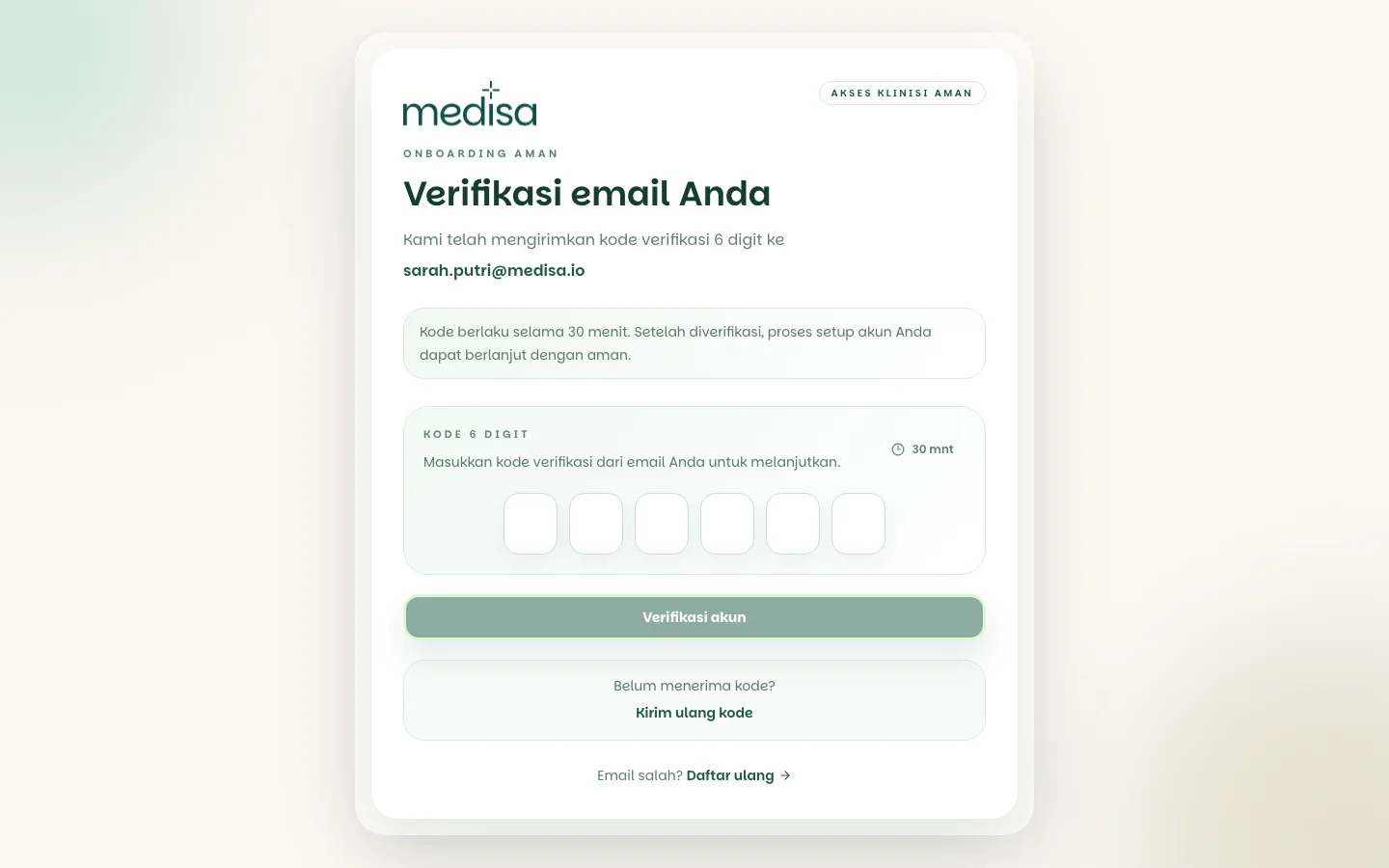
Buka e-mel daripada Medisa, salin kodnya, masukkan ke dalam enam kotak tersebut, kemudian tekan Sahkan akaun. Akaun hanya aktif selepas langkah ini selesai.
Kod tidak sampai?
Periksa folder spam dan promosi dahulu. Jika memang belum ada, tekan Hantar semula kod pada skrin pengesahan. Tersalah taip alamat e-mel? Gunakan pautan Daftar semula untuk mengulang pendaftaran dengan alamat yang betul.
Ada kod rujukan? Masukkan semasa pendaftaran. Atribusi rujukan hanya berkuat kuasa selepas kodnya disahkan, jadi kod yang dimasukkan kemudian tidak boleh disusulkan.
Daftar dengan Google
Sebagai alternatif, tekan Daftar dengan Google dan pilih akaun Google anda. Cara ini melangkau pembuatan kata laluan dan pengesahan e-mel, kerana Google sudah mengesahkannya.
Log masuk
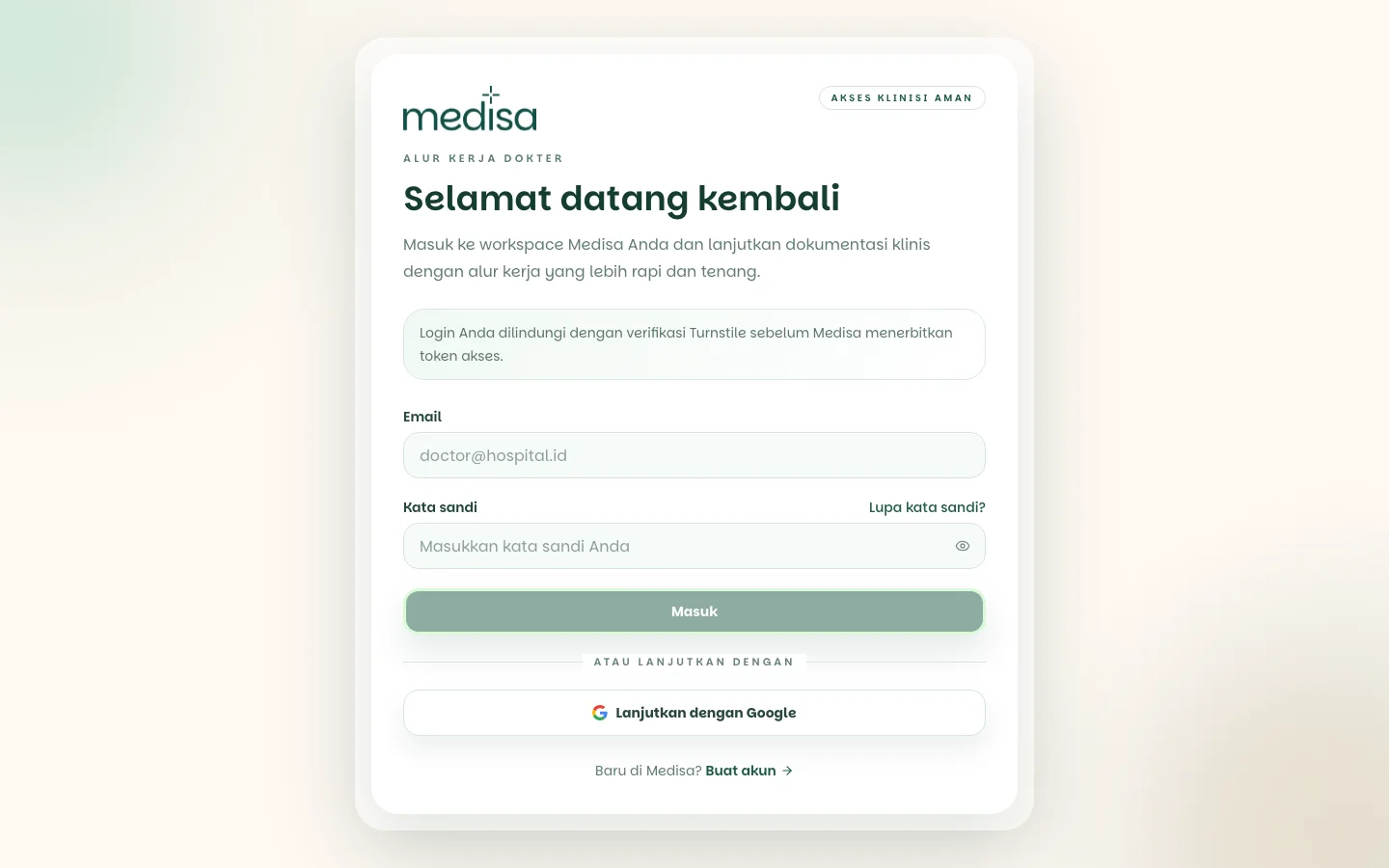
Buka aplikasi Medisa, masukkan e-mel dan kata laluan, kemudian tekan Log masuk.
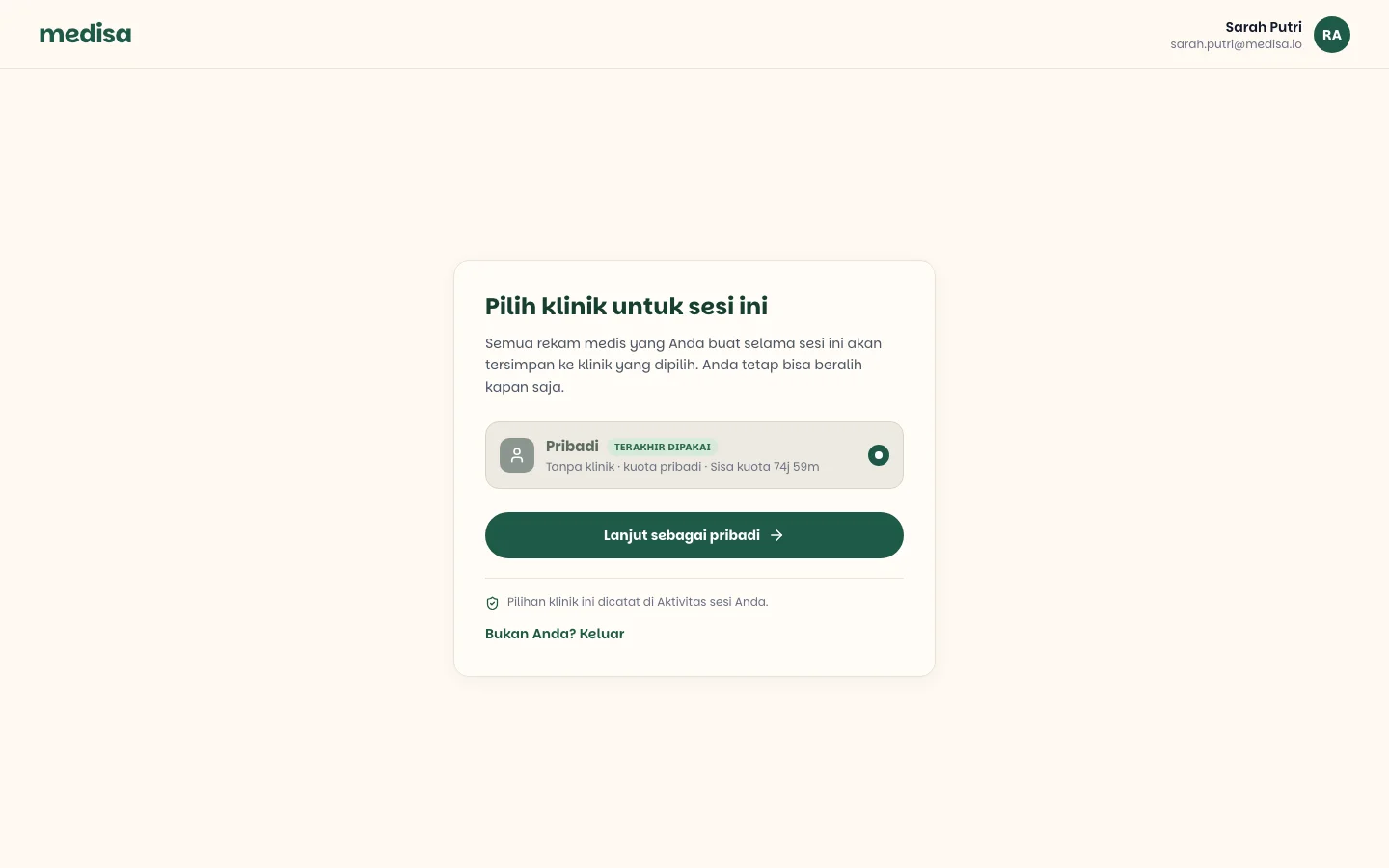
Pilih ruang kerja untuk sesi ini. Jika anda belum menyertai mana-mana klinik, hanya ada pilihan Peribadi.
Anda masuk ke laman utama dan sedia untuk merakam.
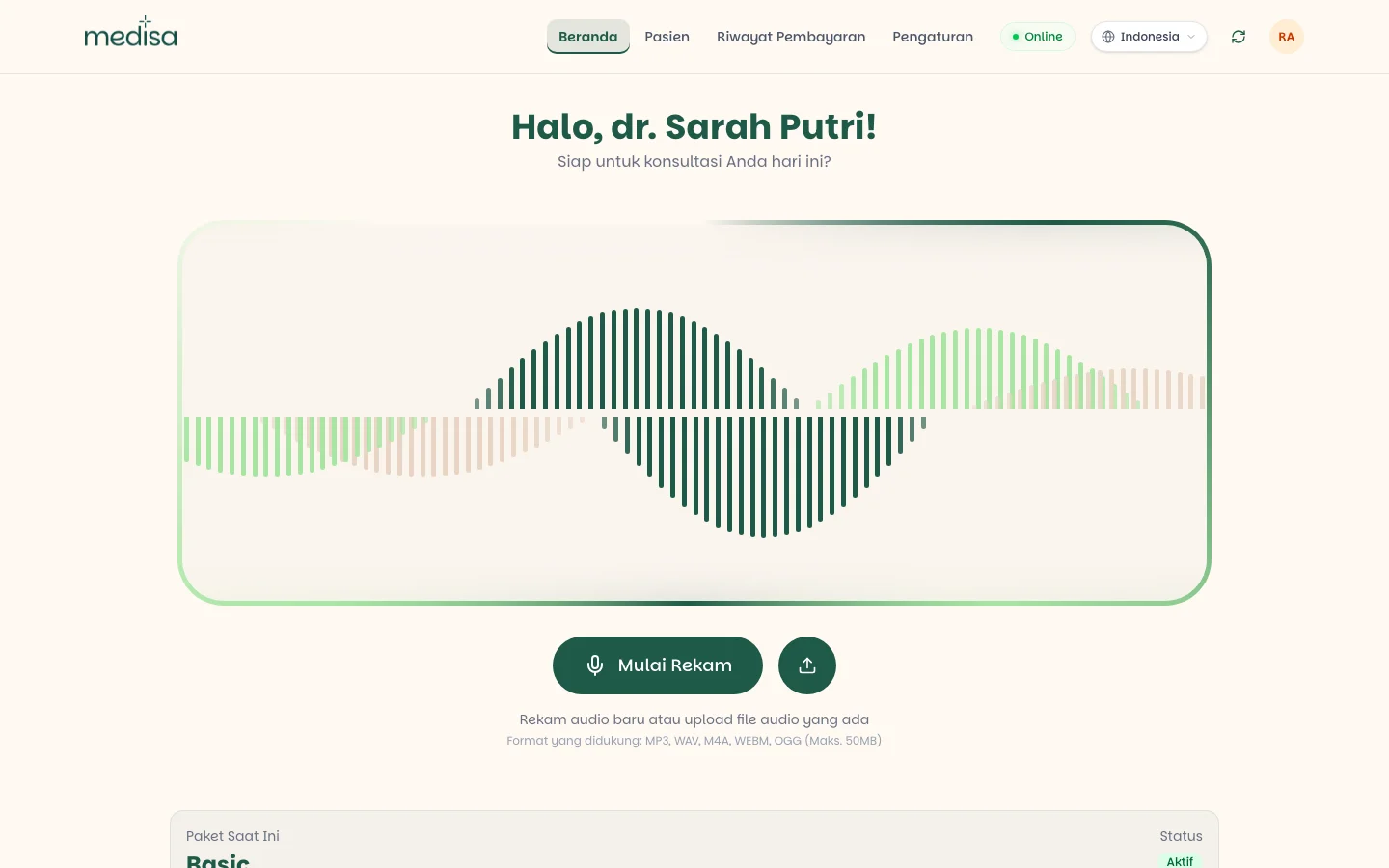
Pilihan ruang kerja menentukan kuota
Ruang kerja yang anda pilih menentukan ke mana rekod perubatan disimpan dan kuota siapa yang digunakan. Anda tetap boleh bertukar pada bila-bila masa tanpa keluar daripada akaun. Lihat Aktor Sistem.
Log masuk dengan Google
Tekan Teruskan dengan Google dan pilih akaun anda. Gunakan akaun Google yang sama seperti semasa mendaftar — akaun Google yang berbeza akan dianggap pengguna baharu.
Lupa kata laluan
Pada halaman log masuk, tekan Lupa kata laluan?
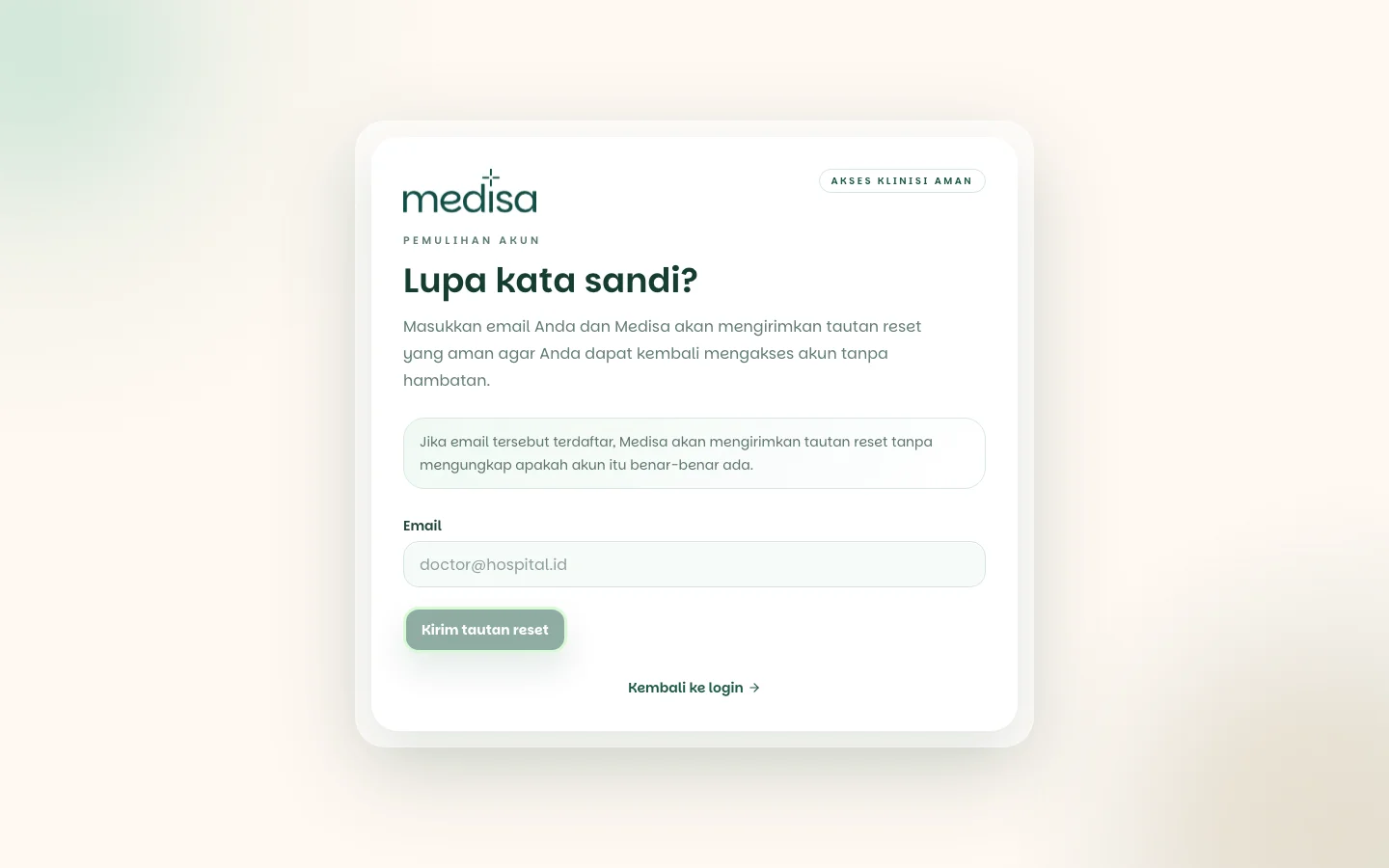
Masukkan e-mel akaun anda, kemudian hantar. Medisa memaparkan pengesahan bahawa pautan set semula telah dihantar.
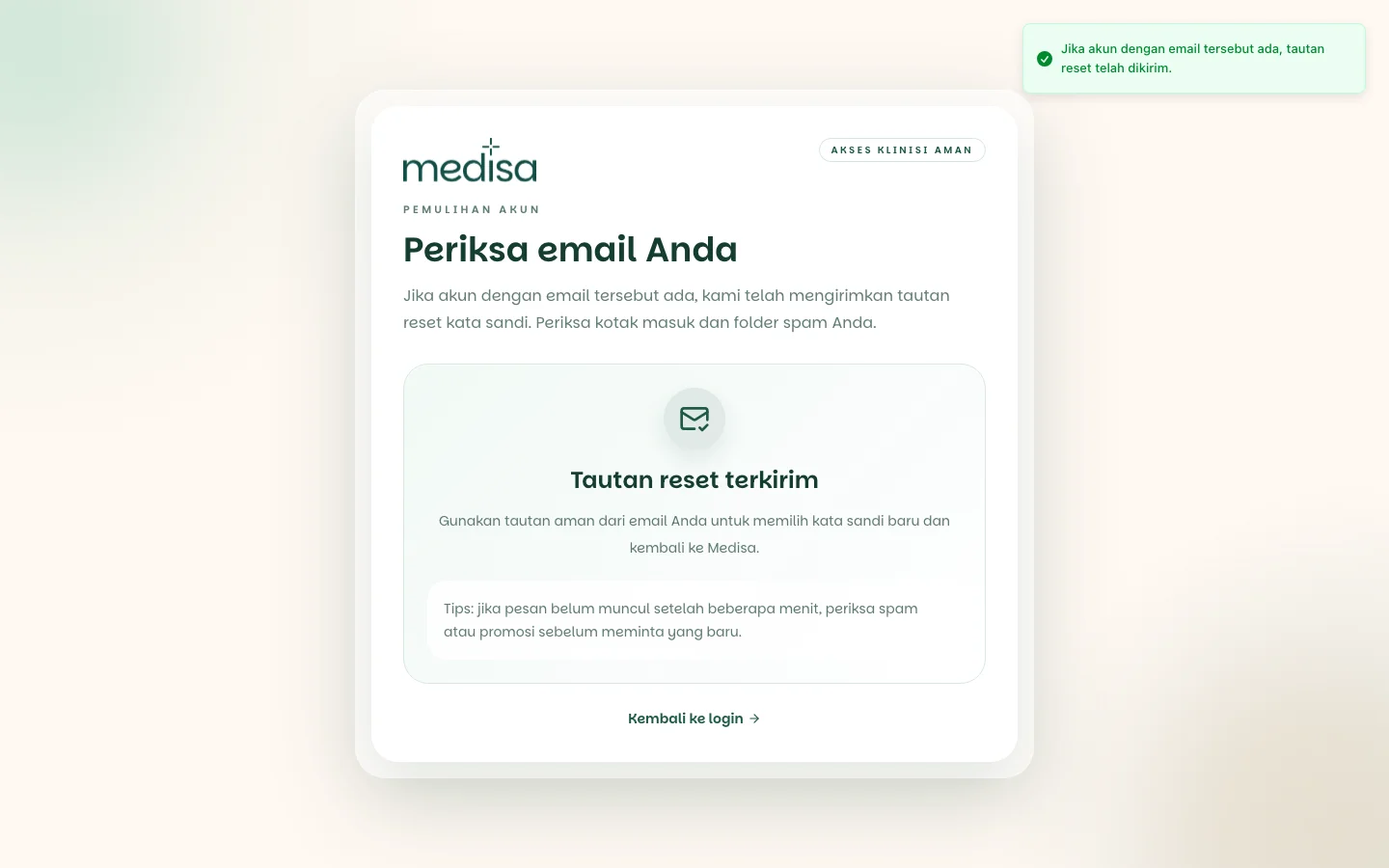
Buka e-mel daripada Medisa dan tekan butang Reset Password di dalamnya.
Buat kata laluan baharu — sekurang-kurangnya 6 aksara — kemudian taip semula untuk pengesahan.
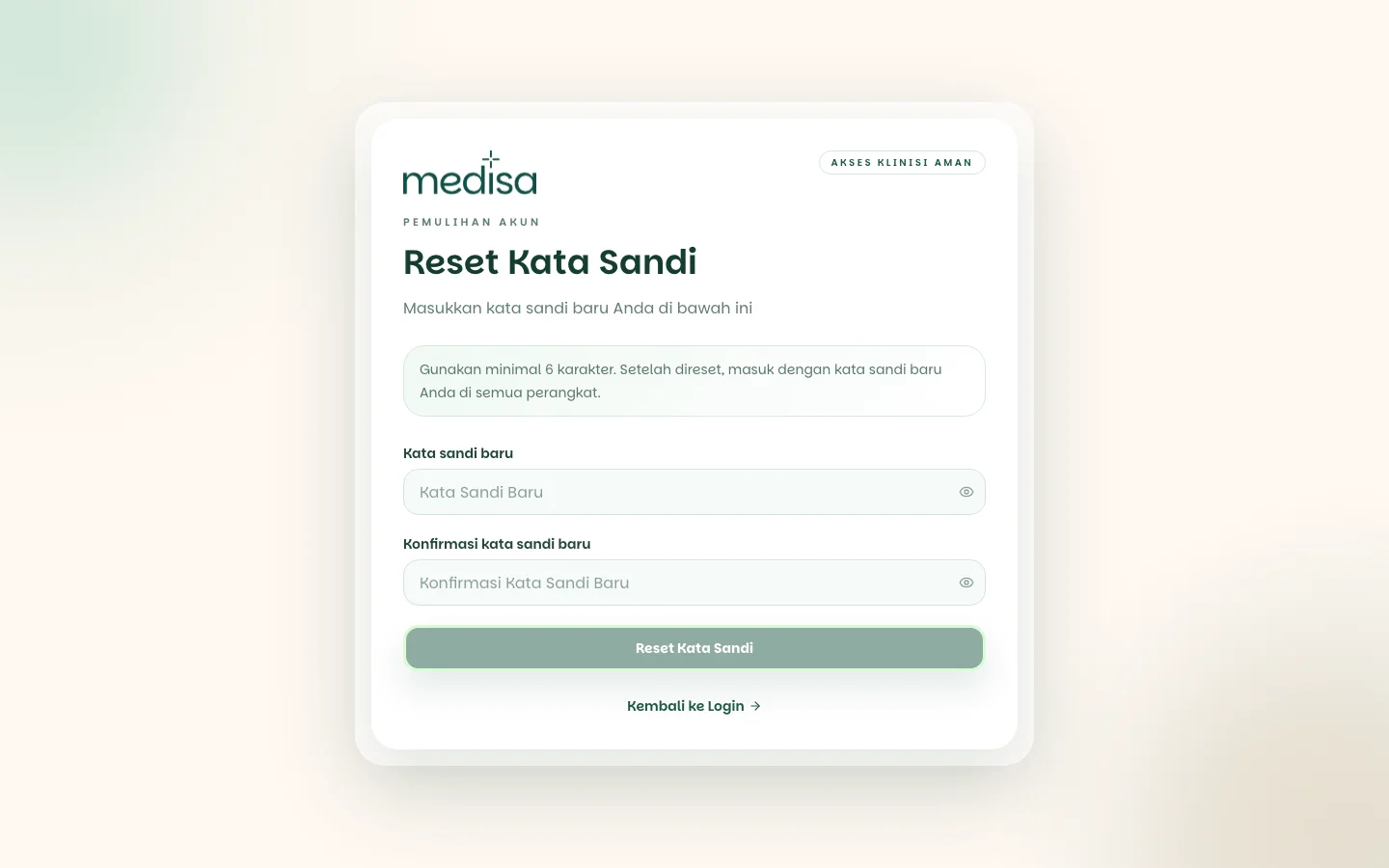
Pautan set semula sah selama 30 minit dan hanya boleh digunakan sekali. Jika tamat tempoh, ulangi permintaan dari awal. Selagi kata laluan belum ditukar, kata laluan lama masih sah.
Pengesahan yang sama untuk mana-mana e-mel
Skrin "pautan set semula dihantar" muncul walaupun e-mel yang anda masukkan tidak berdaftar. Ini disengajakan — supaya halaman ini tidak boleh digunakan orang lain untuk meneka alamat e-mel mana yang mempunyai akaun Medisa. Jadi jika pautan tidak kunjung tiba, pastikan dahulu alamatnya betul.
Menguruskan akaun
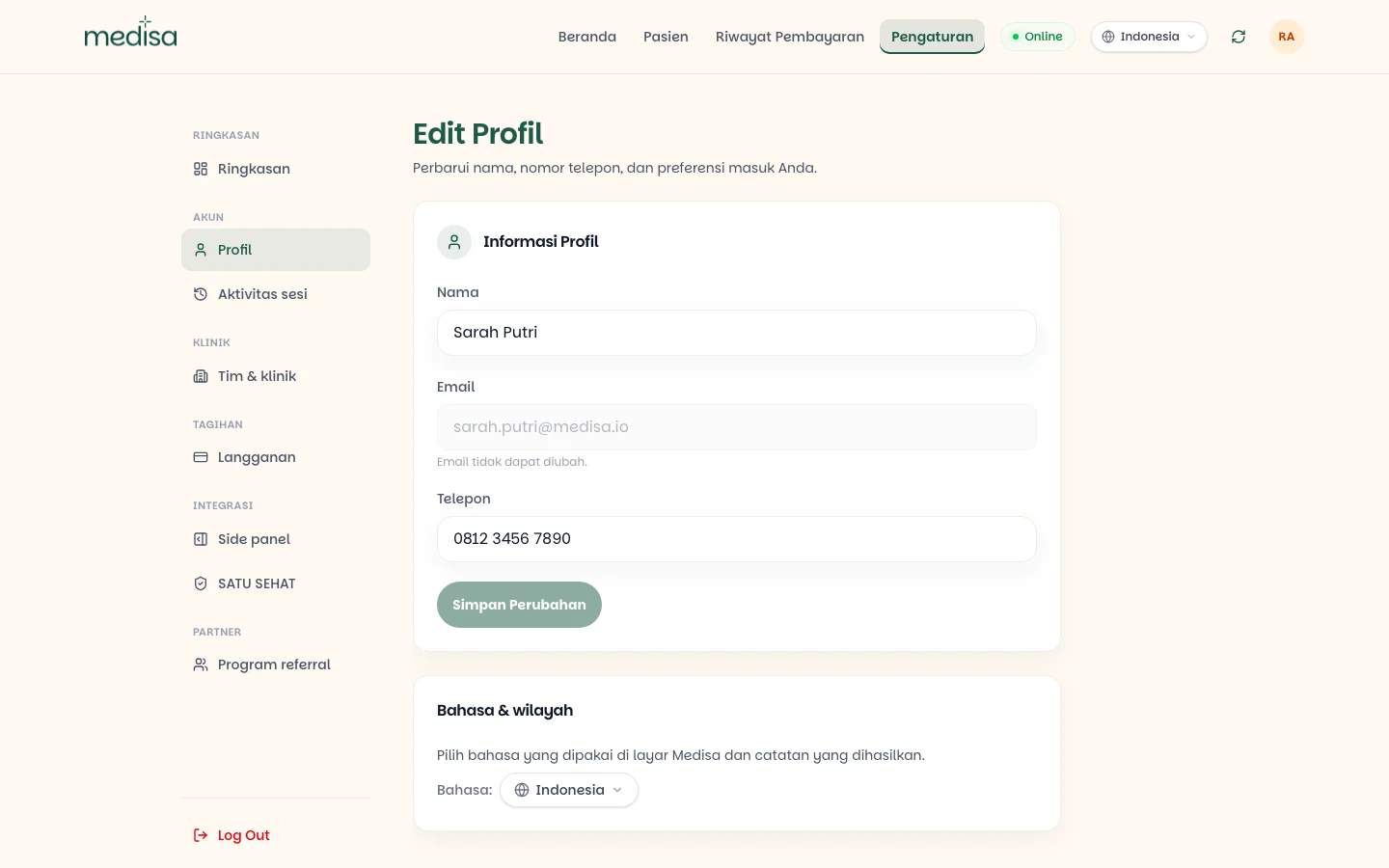
Profil, bahasa, dan butang log keluar ada dalam Tetapan.
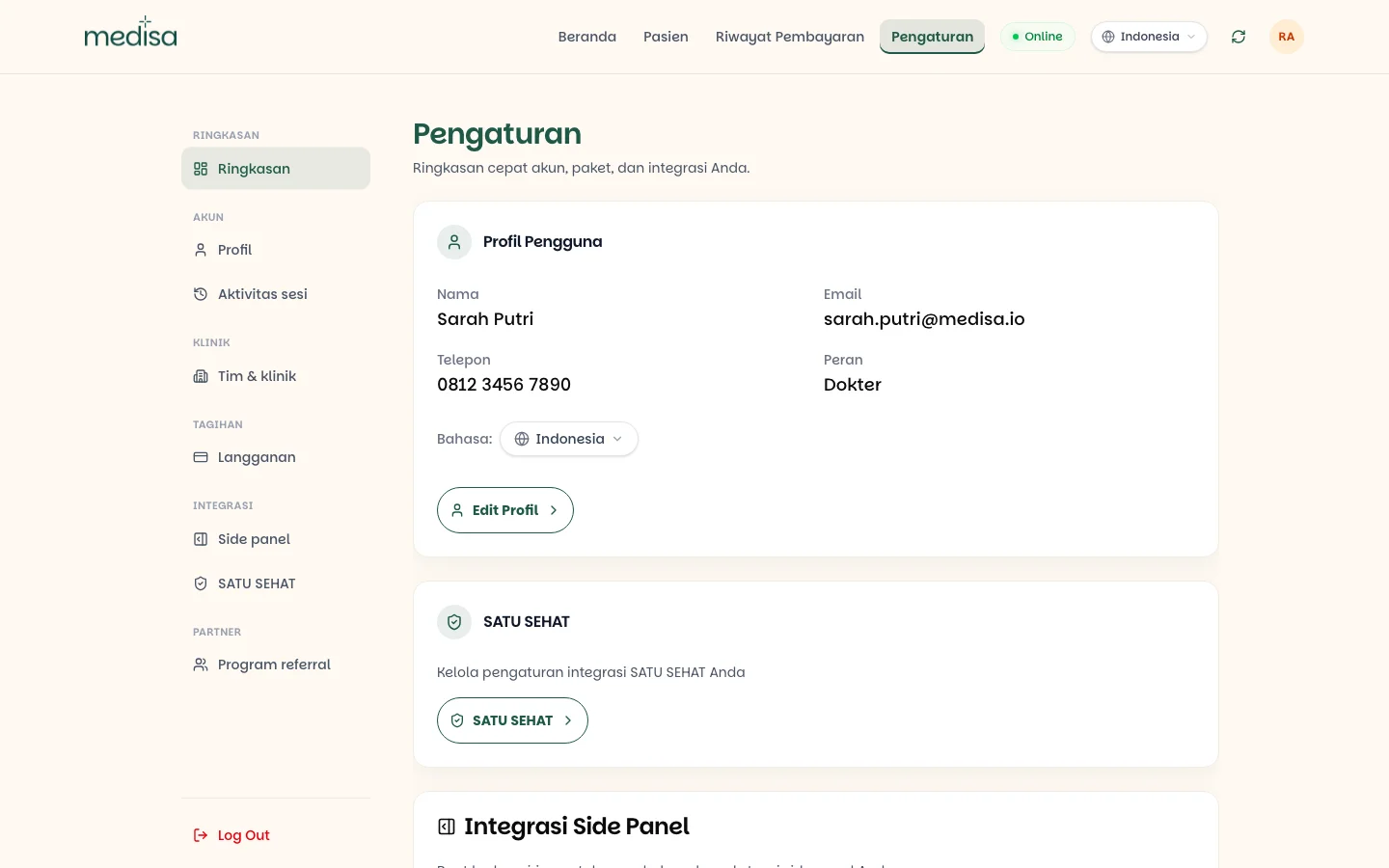
Untuk menukar nama, nombor telefon, atau bahasa paparan, buka Tetapan → Profil.
Log keluar berada di bahagian bawah menu Tetapan. Log keluar hanya menamatkan sesi pada peranti itu; sesi pada peranti lain tetap berjalan.
Jika ada masalah
| Gejala | Punca yang paling kerap |
|---|---|
| Tidak boleh log masuk walaupun kata laluan betul | E-mel belum disahkan — periksa peti masuk dan folder spam |
| Log masuk dengan Google menghasilkan akaun kosong | Akaun Google yang digunakan berbeza daripada semasa mendaftar |
| Pautan set semula tidak berfungsi | Pautan tamat tempoh atau sudah digunakan — minta yang baharu |
| Senarai pesakit terasa kosong selepas log masuk | Ruang kerja yang aktif bukan yang anda sangkakan — periksa pilihan klinik |
| Butang rakam tidak bertindak balas | Kebenaran mikrofon belum diberikan dalam pelayar |