
Membuat EMR Baharu
Merakam konsultasi dan menukarnya menjadi nota SOAP, termasuk semasa luar talian.
Inilah aliran utama Medisa: merakam perbualan konsultasi, kemudian menerima draf nota SOAP yang sedia untuk anda semak.
Prasyarat
- Sudah log masuk dan memilih ruang kerja. Lihat Panduan Ciri Pengesahan.
- Kebenaran mikrofon sudah diberikan dalam pelayar.
- Kuota rakaman masih ada — bakinya kelihatan pada laman utama.
- Pesakit sudah berdaftar, atau sedia didaftarkan ketika itu juga. Lihat Membuat Pesakit.
Langkah demi langkah
Pada laman utama, tekan Mula Rakam.
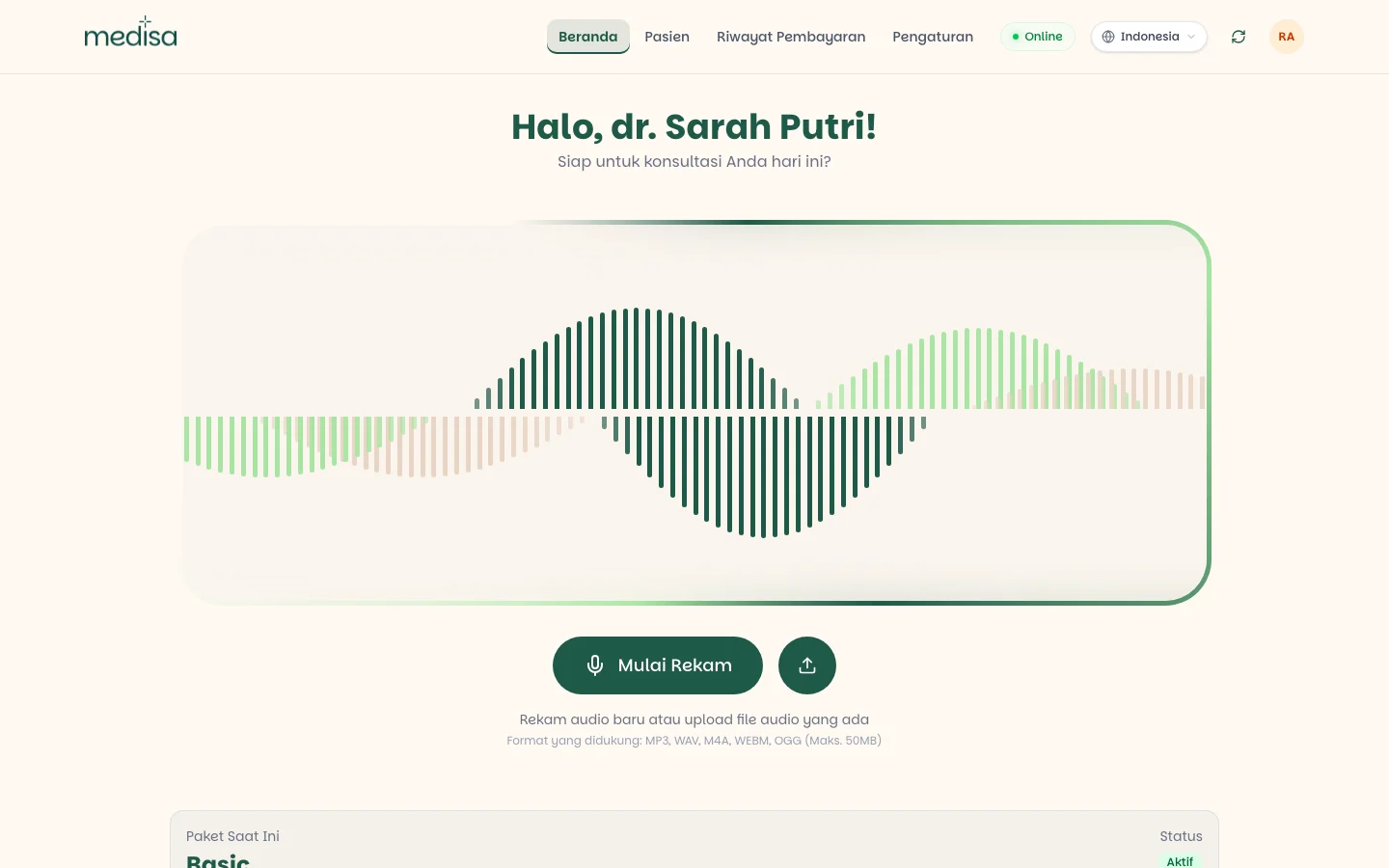
Sahkan persetujuan rakaman. Dengan meneruskan, anda menyatakan pesakit sudah bersetuju untuk dirakam.
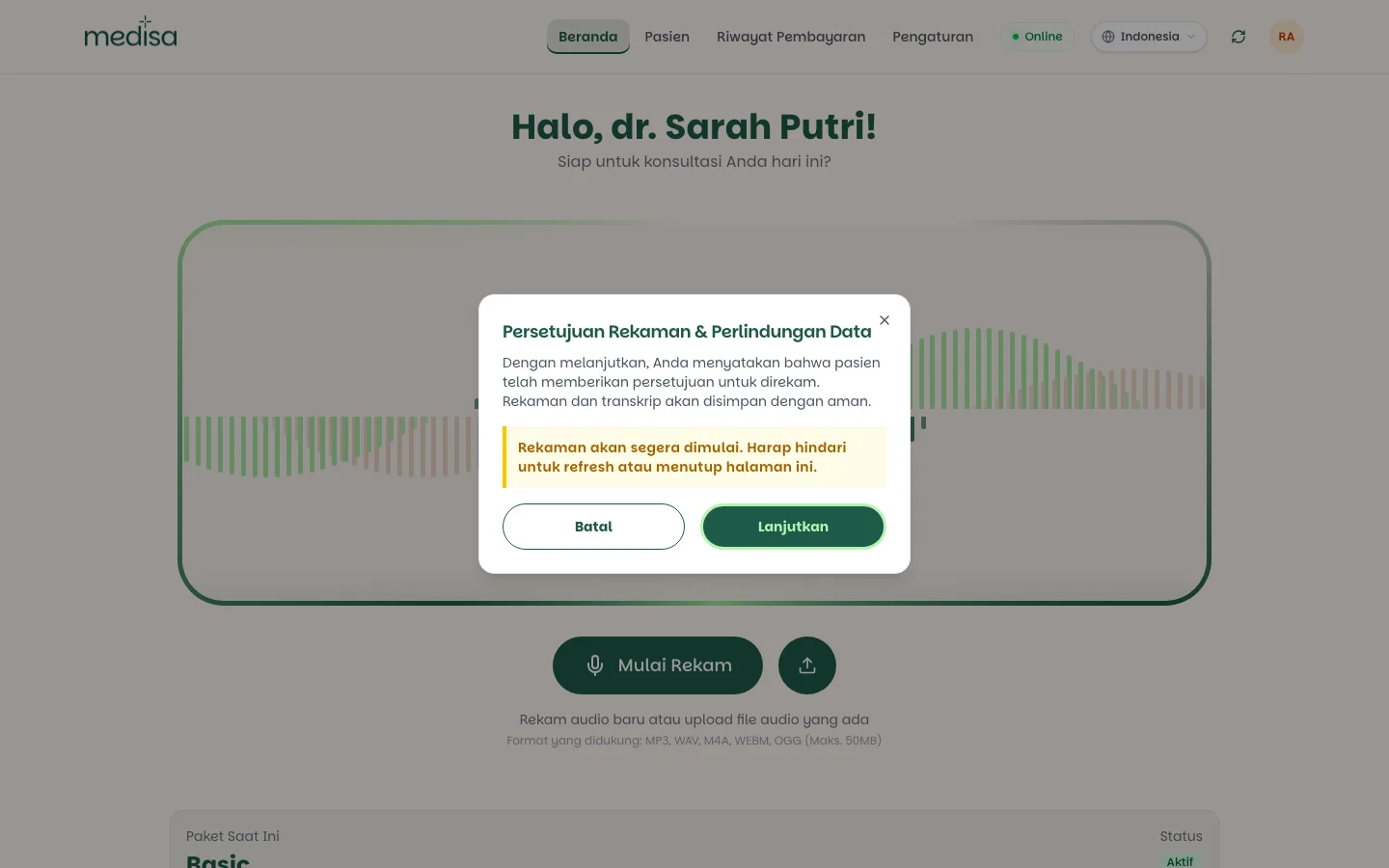
Pilih sama ada ini pesakit berdaftar atau pesakit baharu.
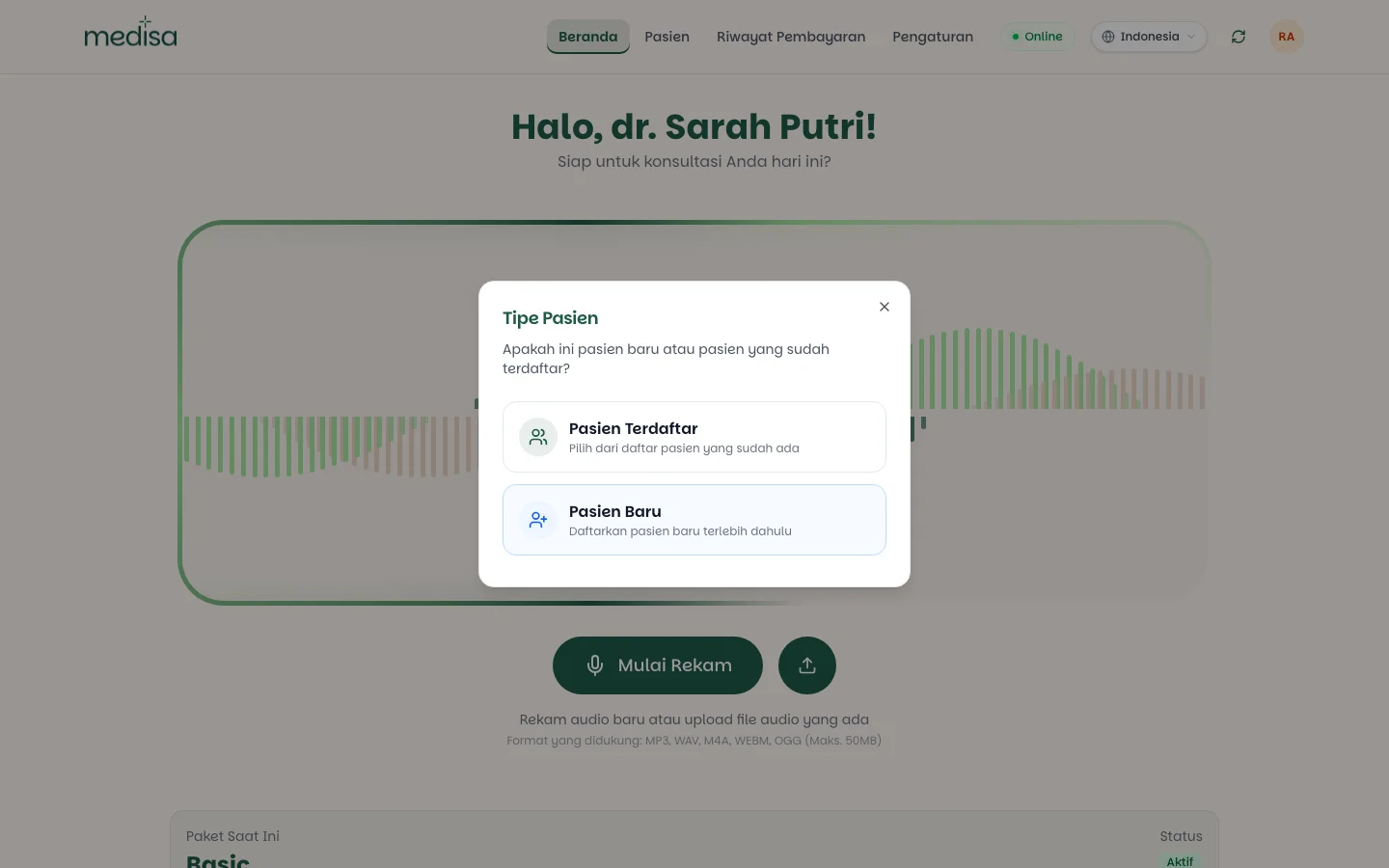
Cari dan pilih pesakitnya daripada senarai.
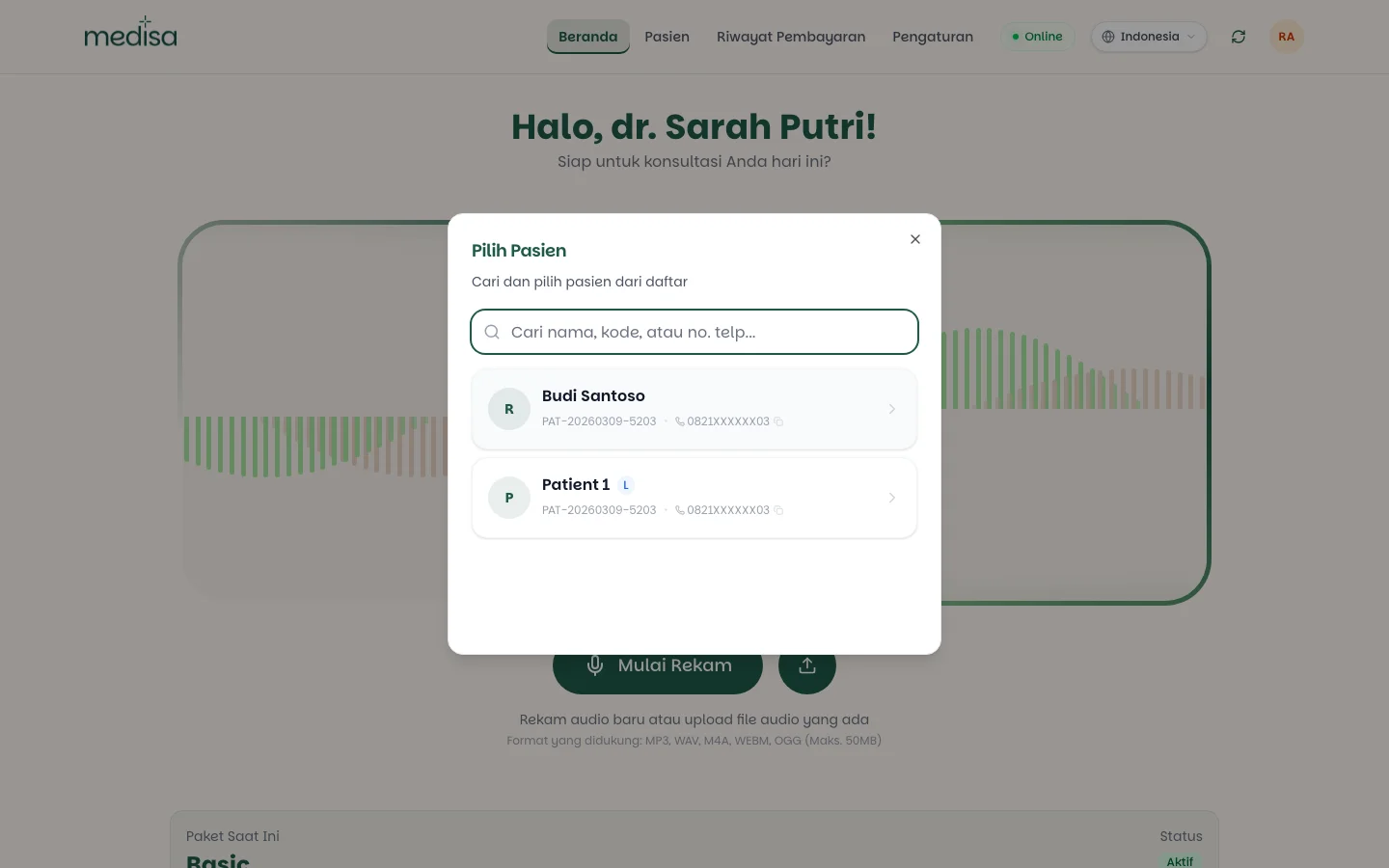
Pesakit yang dipilih muncul di atas panel rakaman. Tekan Mula Rakam sekali lagi untuk benar-benar mula merakam.
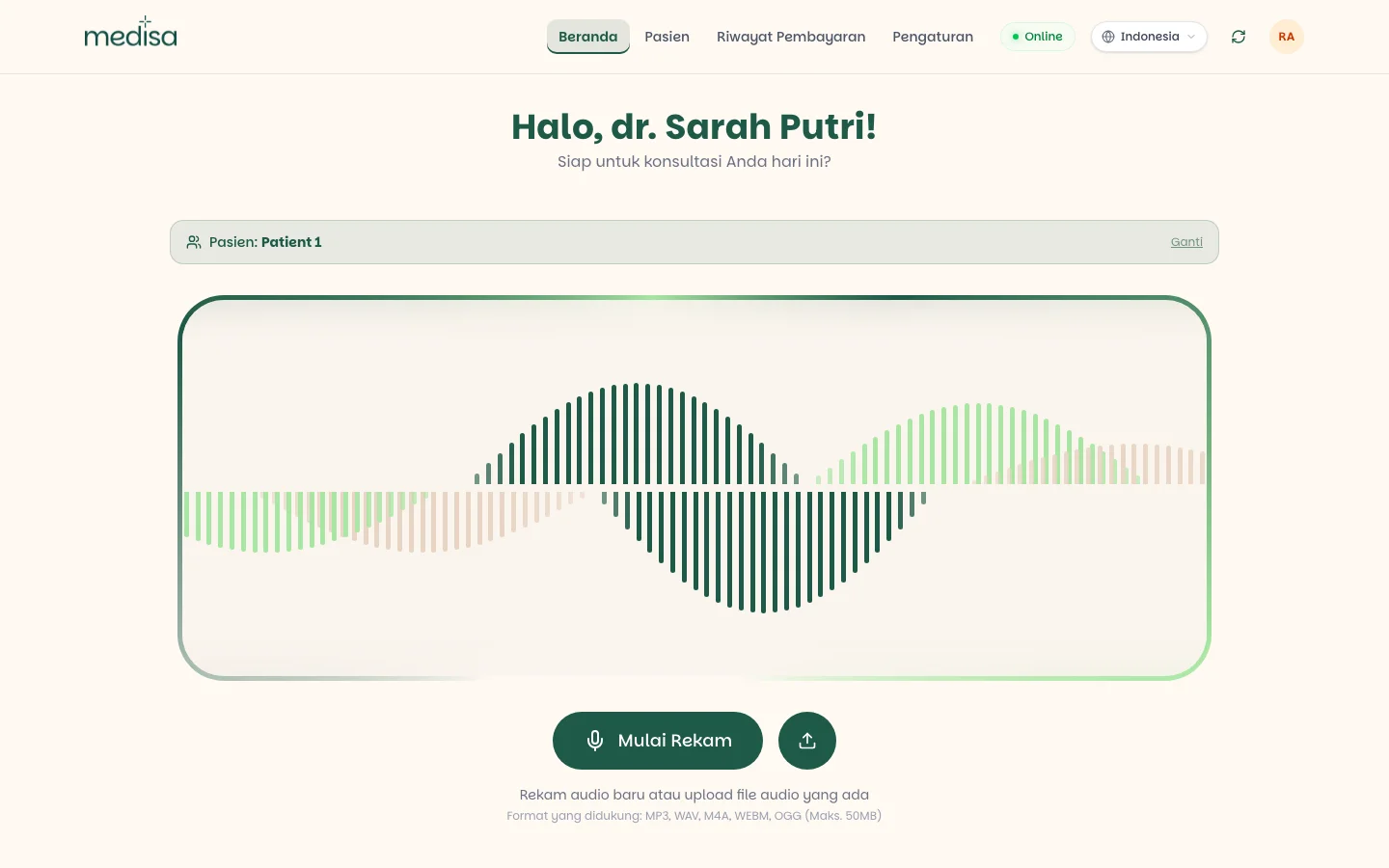
Jalankan konsultasi seperti biasa. Semasa merakam, audio disimpan automatik setiap 30 saat ke peranti anda.
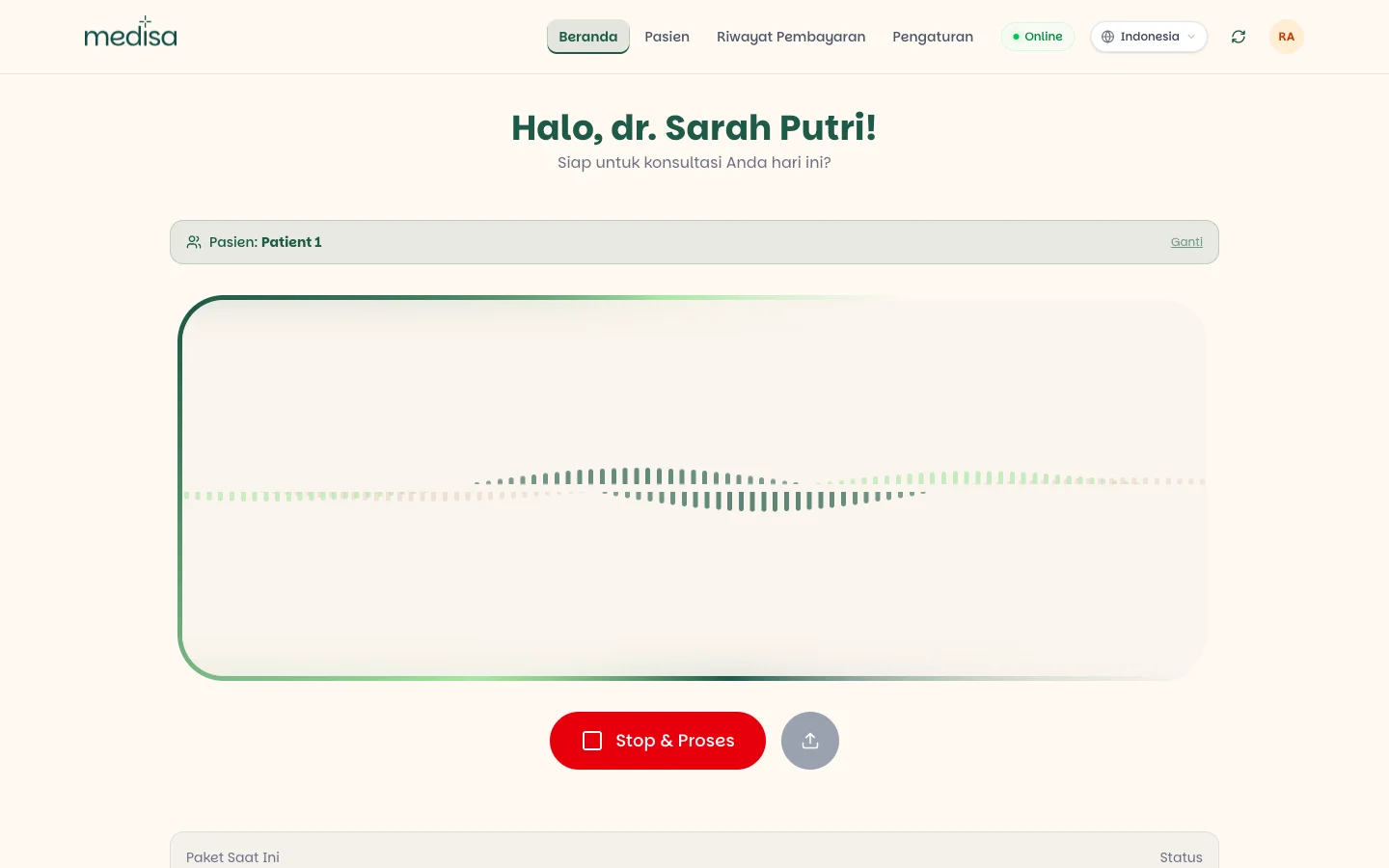
Setelah selesai, tekan Henti & Proses. Rakaman dimuat naik, kemudian Medisa mentranskripsi dan menyusun nota SOAP. Kemajuannya dipaparkan sehingga selesai — anda boleh meninggalkan halaman ini dan kembali kemudian.
Rakaman yang sudah diproses muncul dalam senarai Rekod Perubatan pada laman utama.
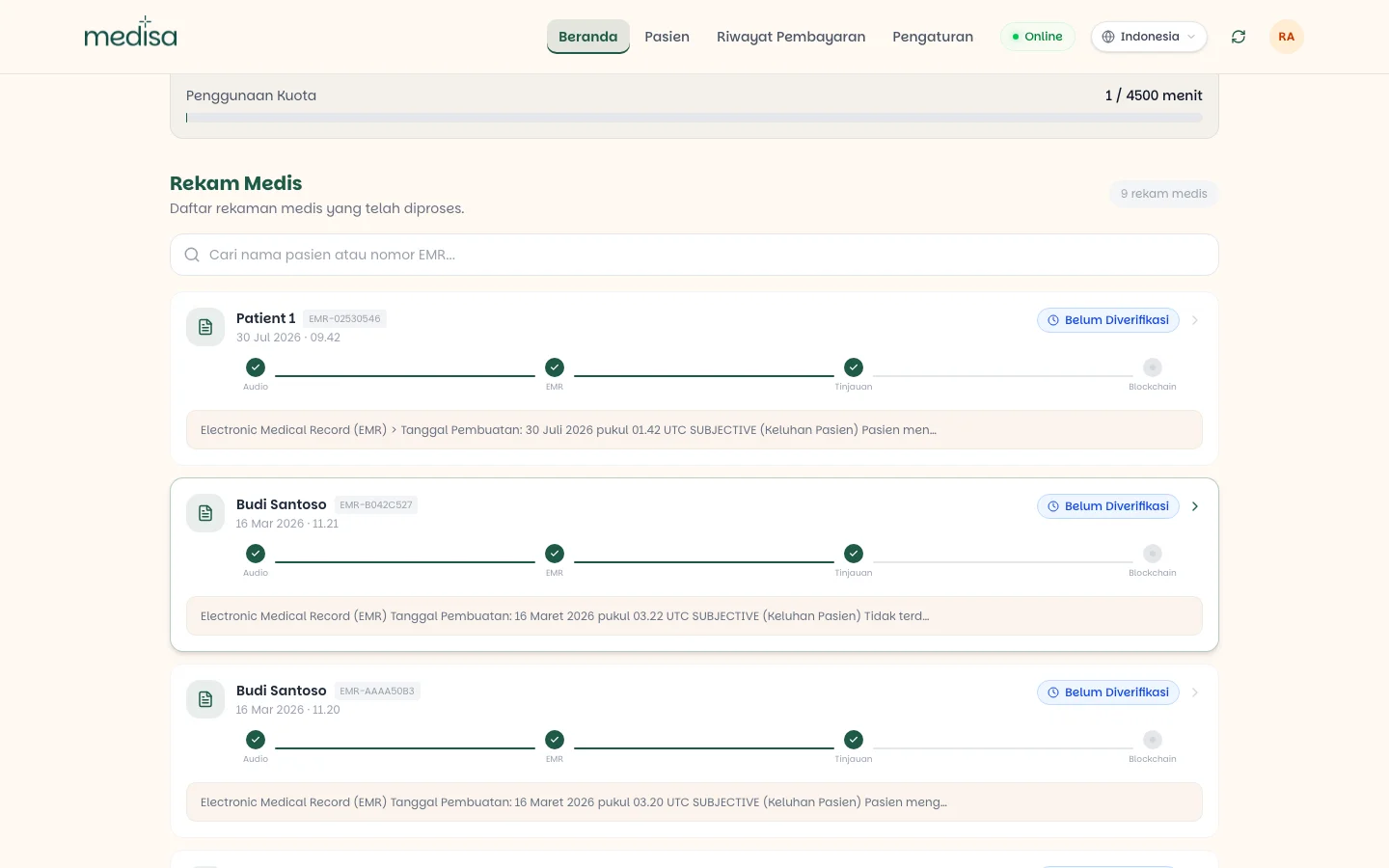
Buka rakamannya untuk membaca hasilnya, kemudian tekan Sahkan jika isinya sudah betul.
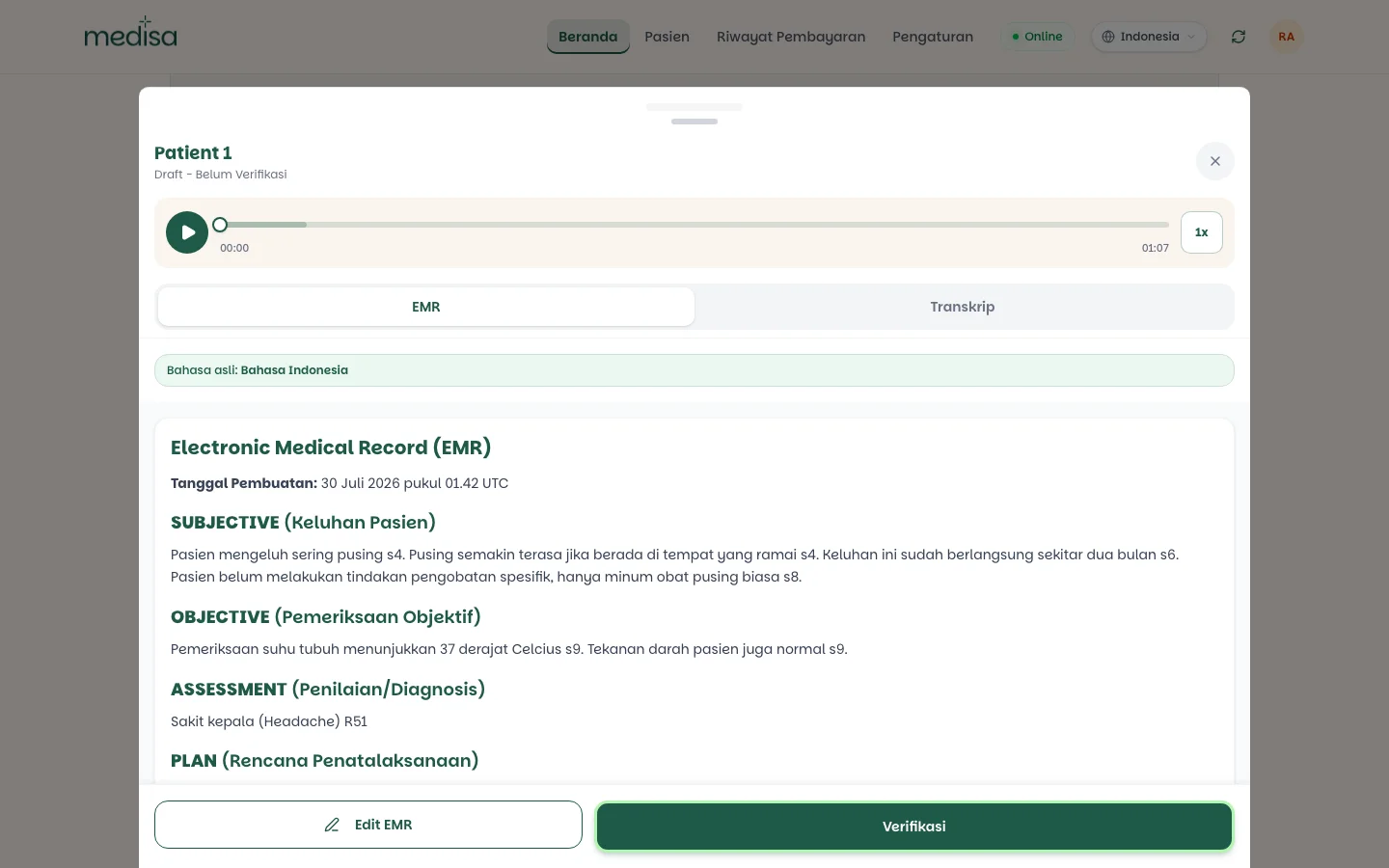
Membaca hasilnya
Draf AI wajib disemak doktor
Nota SOAP yang dihasilkan ialah draf, bukan dokumen muktamad. Selagi ia masih berstatus Belum Disahkan, isinya belum anda sahkan. Baca, betulkan jika perlu, barulah sahkan.
Beberapa perkara yang membantu semasa menyemak:
- Sitasi seperti
s4ataus9menandakan bahagian transkrip yang menjadi asas sesuatu butiran. Gunakannya untuk memeriksa dengan pantas sama ada AI menangkapnya dengan betul. - Kod ICD-10 yang muncul pada bahagian Assessment ialah cadangan, dan tetap perlu anda sahkan.
- Pemain audio di bahagian atas membolehkan anda mendengar semula bahagian yang meragukan. Lihat Transkrip & Audio.
- Perlu mengubah isinya? Tekan Sunting EMR. Lihat Sunting EMR.
Bahasa
Transkrip mengikut bahasa yang dituturkan
Bahasa pertuturan dikesan secara automatik, dan transkrip sentiasa dalam bahasa asal perbualan — tidak pernah diterjemah atau ditimpa. Perincian rekod perubatan memaparkan bahasa asalnya, misalnya "Bahasa asal: Bahasa Indonesia".
Yang boleh diterjemahkan hanyalah isi SOAP, dan itu berjalan di latar belakang tanpa menahan penyimpanan. Setiap paparan terjemahan disertakan penanda bahawa hasilnya dibuat AI.
Jika sambungan terputus
Rakaman ditulis ke storan peranti dahulu, bukan terus ke pelayan. Oleh sebab itu:
- Sambungan terputus di tengah konsultasi tidak menghilangkan rakaman. Muat naik disambung sendiri sebaik peranti kembali dalam talian.
- Aplikasi tertutup mengejut? Potongan terakhir yang tersimpan automatik masih ada pada peranti.
- Muat naik yang gagal dicuba semula beberapa kali. Jika tetap gagal, rakaman ditandakan gagal dan boleh anda hantar semula secara manual.
- Menghantar semula rakaman yang sama tidak menolak kuota dua kali.
Memuat naik audio sedia ada
Jika konsultasi dirakam dengan alat lain, gunakan butang muat naik di sebelah kanan butang rakam. Format yang disokong: MP3, WAV, M4A, WEBM, dan OGG, maksimum 50 MB setiap fail. Aliran selepas itu sama persis dengan rakaman secara langsung.
Jika ada masalah
| Gejala | Punca yang paling kerap |
|---|---|
| Butang rakam tidak bertindak balas | Kebenaran mikrofon belum diberikan dalam pelayar |
| Tidak boleh mula merakam | Kuota habis — periksa baki kuota pada laman utama |
| Rakaman lama tertahan dalam pemprosesan | Sambungan terputus; biarkan aplikasi terbuka apabila kembali dalam talian |
| Hasil SOAP terasa cetek | Audio kurang jelas — mikrofon terlalu jauh atau bilik bising |
| Rakaman masuk ke klinik yang salah | Ruang kerja yang aktif bukan yang dimaksudkan semasa merakam |
| Nama pesakit salah dalam rekod perubatan | Pesakit terikat sebelum rakaman bermula; gunakan Tukar pada kali seterusnya |