
Membuat Organisasi
Membuat klinik, menjemput doktor, dan bertukar antara ruang kerja peribadi dan klinik.
Selama ini anda menggunakan Medisa sebagai ruang kerja peribadi: langganan sendiri, kuota sendiri, rekod perubatan sendiri. Klinik pula ialah ruang kerja bersama — beberapa doktor bekerja di bawah satu langganan, dengan pengebilan dan pengurusan pasukan yang berpusat.
Halaman ini menerangkan cara membuatnya. Peraturan siapa boleh buat apa ada di Ciri Organisasi, dan hal kerusi di Menambah Kerusi Organisasi.
Peribadi atau klinik
| Peribadi | Klinik | |
|---|---|---|
| Langganan | Milik anda sendiri | Satu langganan untuk seluruh pasukan |
| Kuota | Kuota pelan anda | Kuota penuh setiap kerusi, bukan dibahagi rata |
| Pengebilan | Kepada anda | Ke e-mel pengebilan klinik |
| Rekod perubatan | Milik anda | Kekal milik doktor pembuatnya, melainkan dikongsi |
| Pengurusan pasukan | — | Jemput, tetapkan peranan, pantau penggunaan |
Kedua-dua ruang kerja wujud bersebelahan dalam satu akaun. Anda tidak kehilangan apa-apa dengan membuat klinik.
Langganan peribadi dijeda, bukan hilang
Semasa anda memegang kerusi klinik yang aktif, langganan peribadi anda berstatus Dijeda — baki harinya disimpan dan tidak berkurang. Ia aktif semula dengan baki hari yang sama sebaik anda keluar daripada klinik. Lihat Langganan.
Membuat klinik
Sesiapa yang mempunyai akaun doktor boleh membuat klinik, dan secara automatik menjadi Pemilik-nya.
Buka Tetapan → Pasukan & klinik. Jika anda belum mempunyai klinik, halaman ini hanya menawarkan satu butang.
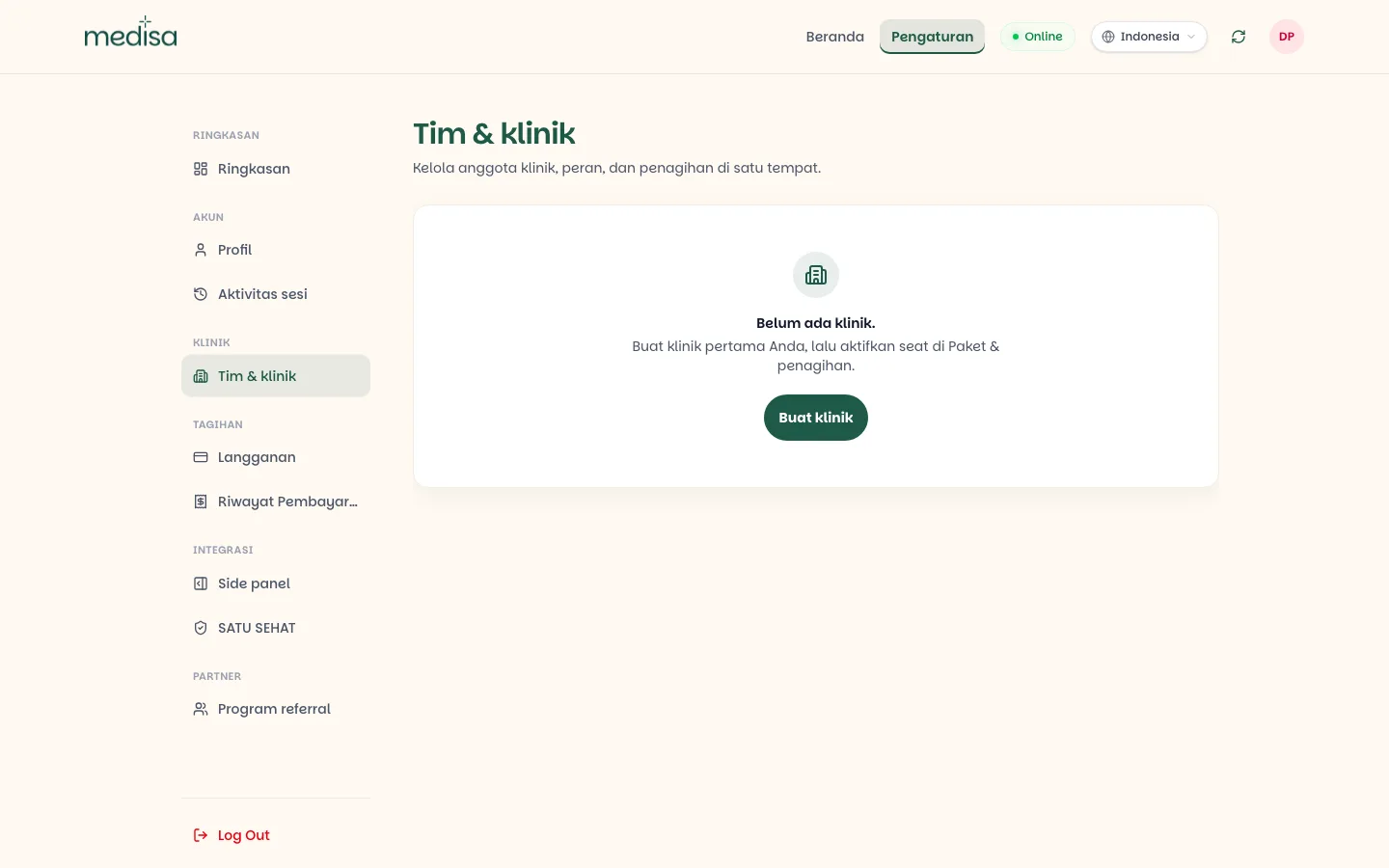
Tekan Buat klinik, kemudian isikan dua medan.
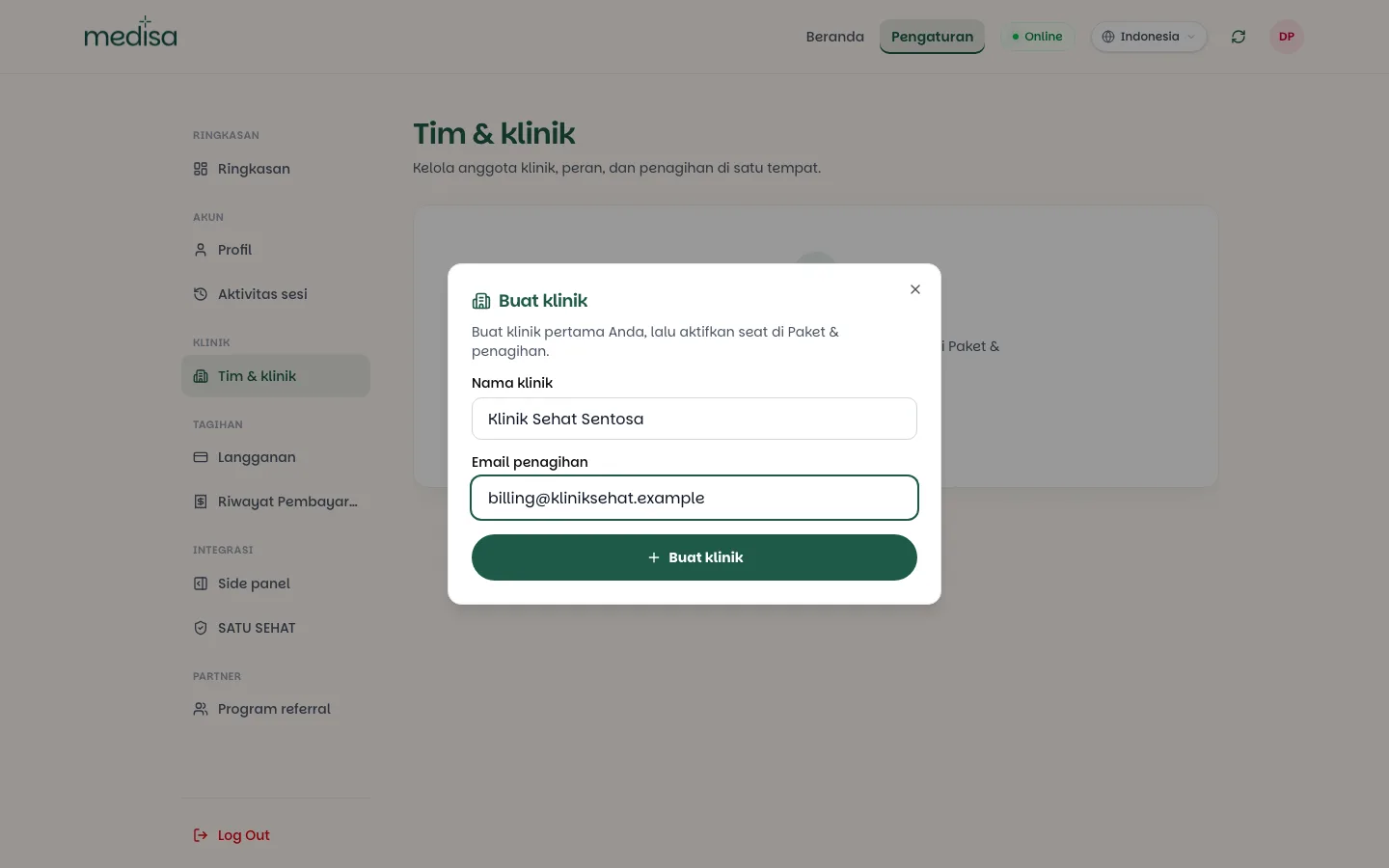
- Nama klinik — nama yang dilihat ahli pasukan anda.
- E-mel pengebilan — alamat tujuan invois, bukti pembayaran, dan peringatan pembaharuan. Boleh berbeza daripada e-mel log masuk anda; biasanya diisi alamat bahagian kewangan klinik.
Tekan Buat klinik. Kliniknya terus wujud, tetapi belum aktif — ia belum mempunyai kerusi, jadi belum boleh digunakan untuk bekerja mahupun menjemput sesiapa.
Buka tab Pelan & pengebilan, pilih pelan dan bilangan kerusi, kemudian selesaikan pembayarannya. Klinik menjadi aktif selepas pembayaran disahkan. Lihat Menambah Kerusi Organisasi.
Buka tab Ahli, kemudian jemput doktor melalui e-mel. Setiap jemputan menyertakan peranannya.
Mengurus klinik
Selepas klinik aktif, halaman Pasukan & klinik memaparkan klinik yang sedang anda urus, ringkasan kerusi yang digunakan, dan senarai Ahli pasukan.
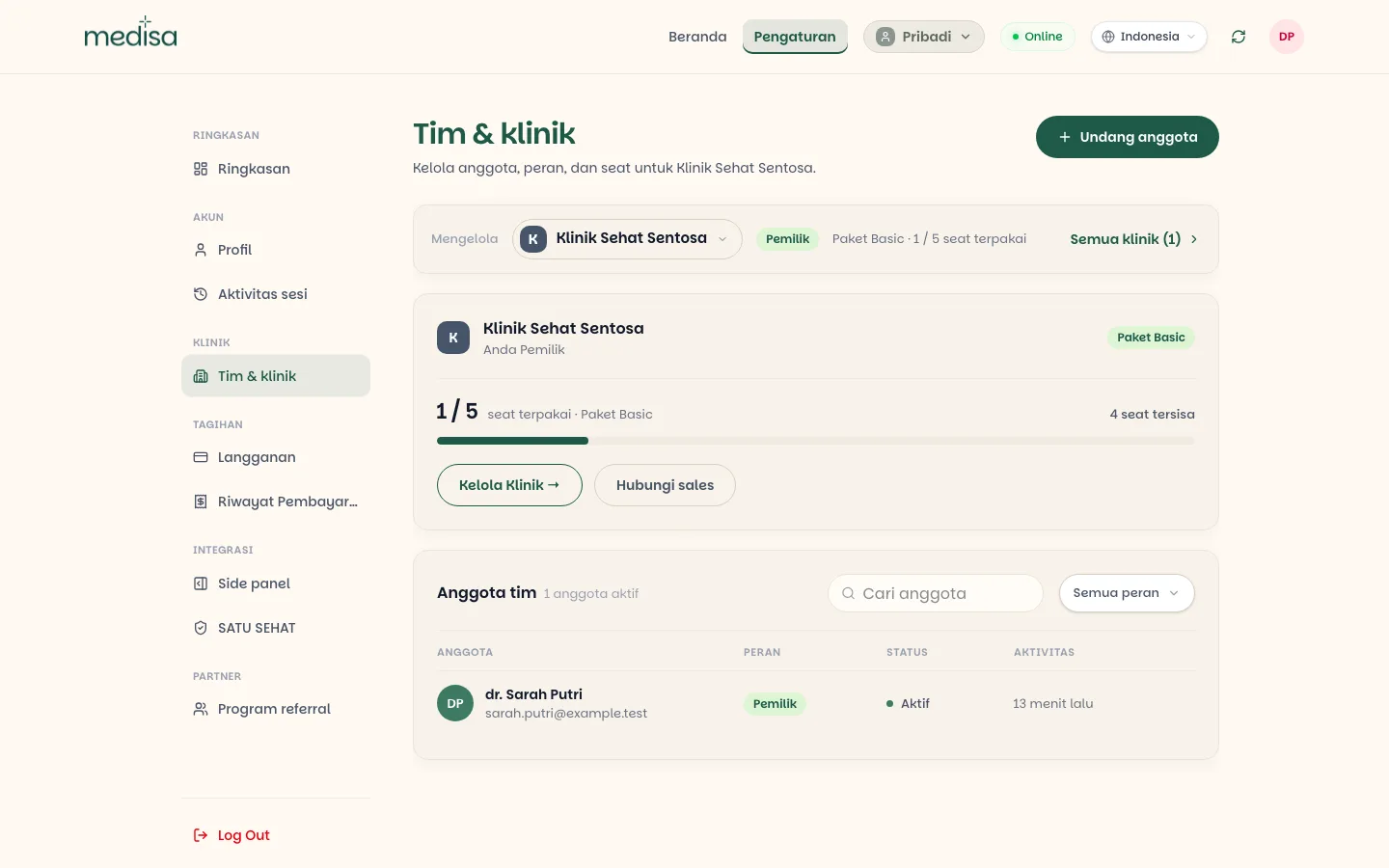
Pengurusannya terbahagi kepada tiga bahagian:
| Bahagian | Cara membukanya | Isinya |
|---|---|---|
| Ahli | Paparan awal Pasukan & klinik | Senarai ahli, peranan, status, aktiviti, dan jemputan tertunda |
| Tetapan | Butang Urus Klinik | Identiti klinik (nama, inisial, warna, jenis fasiliti), lokasi & hubungan, integrasi SATU SEHAT, dan Zon berbahaya |
| Pelan & pengebilan | Tab Pelan & pengebilan | Pelan, bilangan kerusi, tarikh pembaharuan, penambahan/pengurangan kerusi |
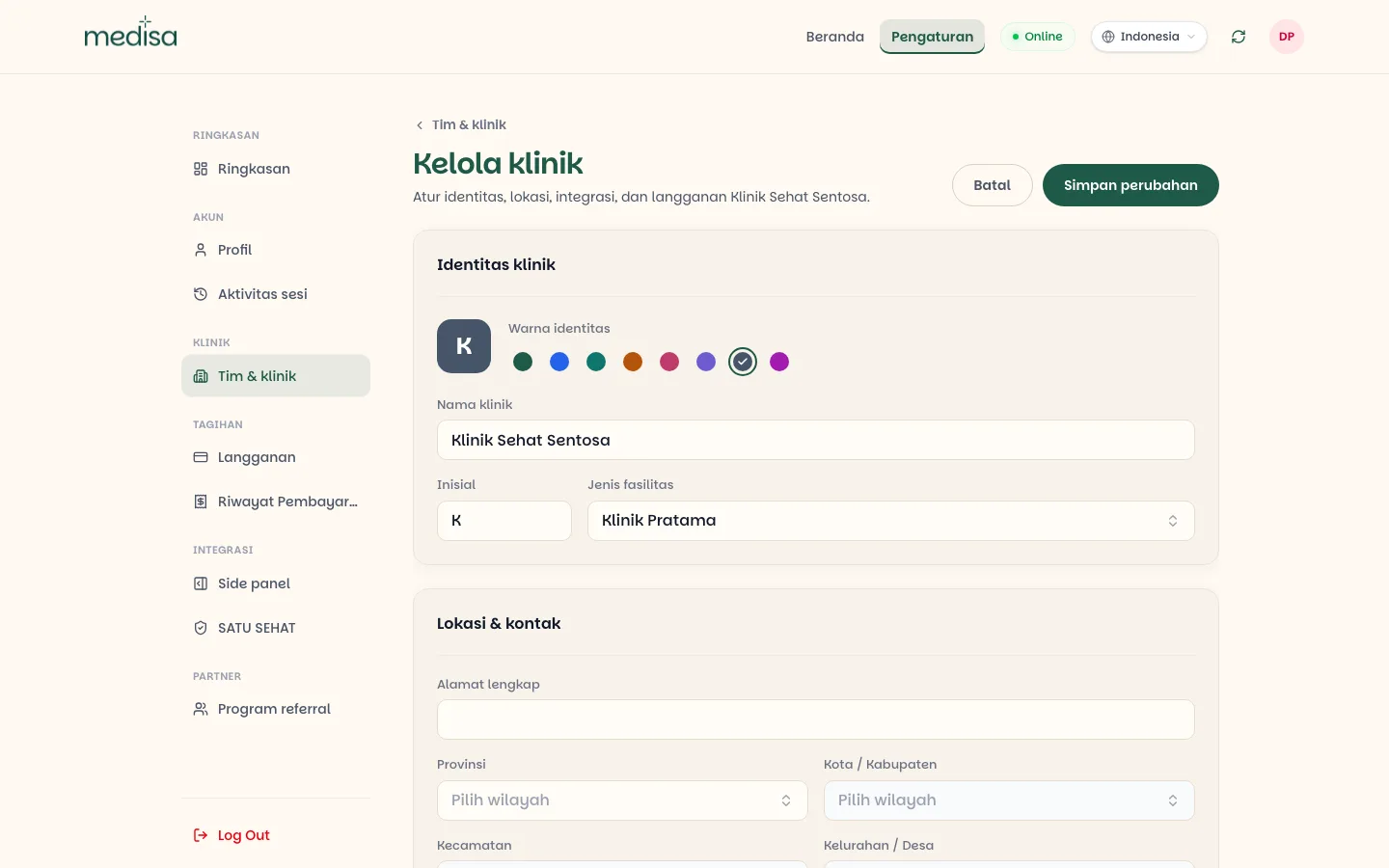
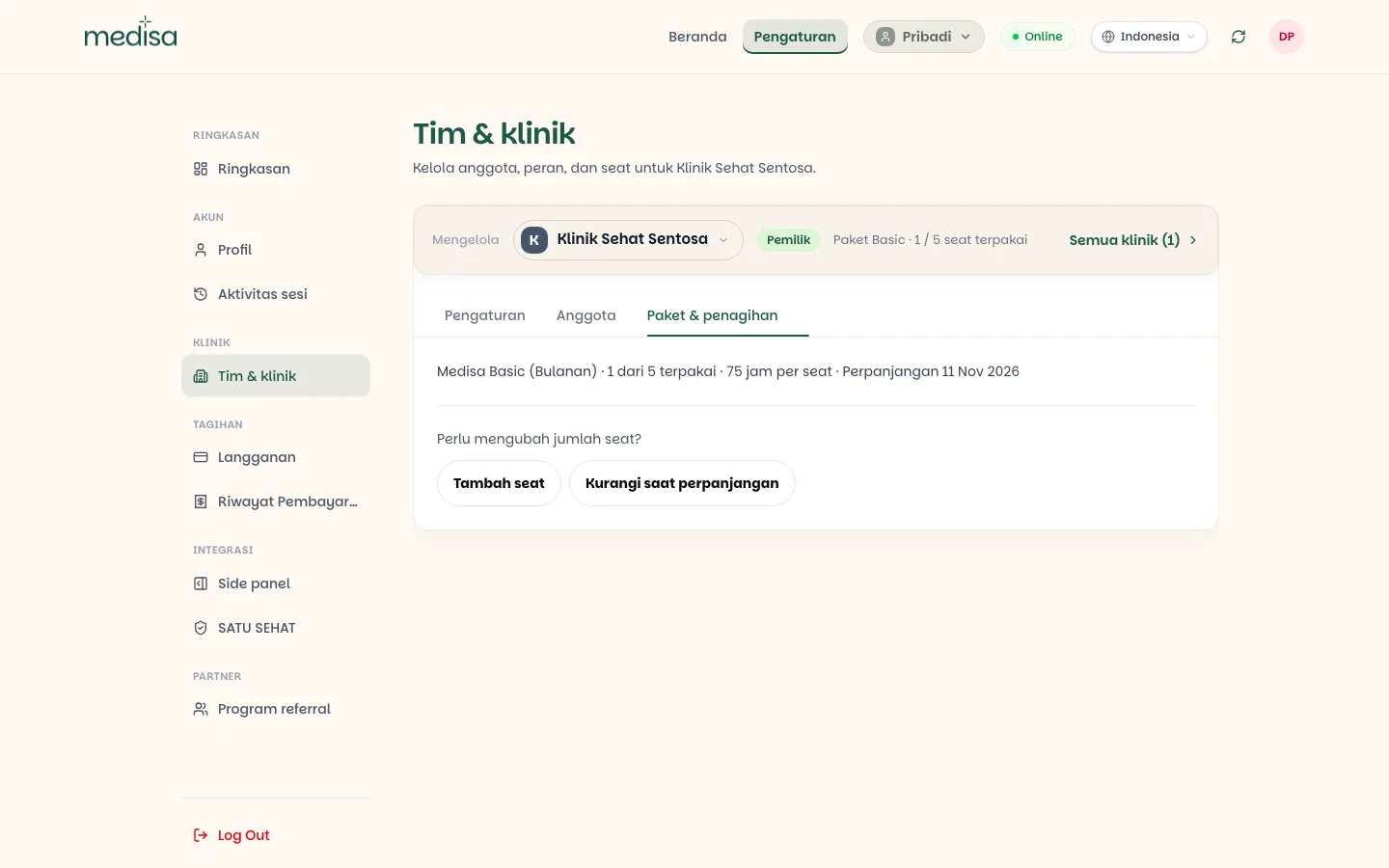
Tab Pelan & pengebilan hanya boleh diubah oleh Pemilik dan Pentadbir klinik; ahli biasa melihatnya sebagai maklumat sahaja.
Menjemput doktor
Di halaman Pasukan & klinik, tekan Jemput ahli di kanan atas.
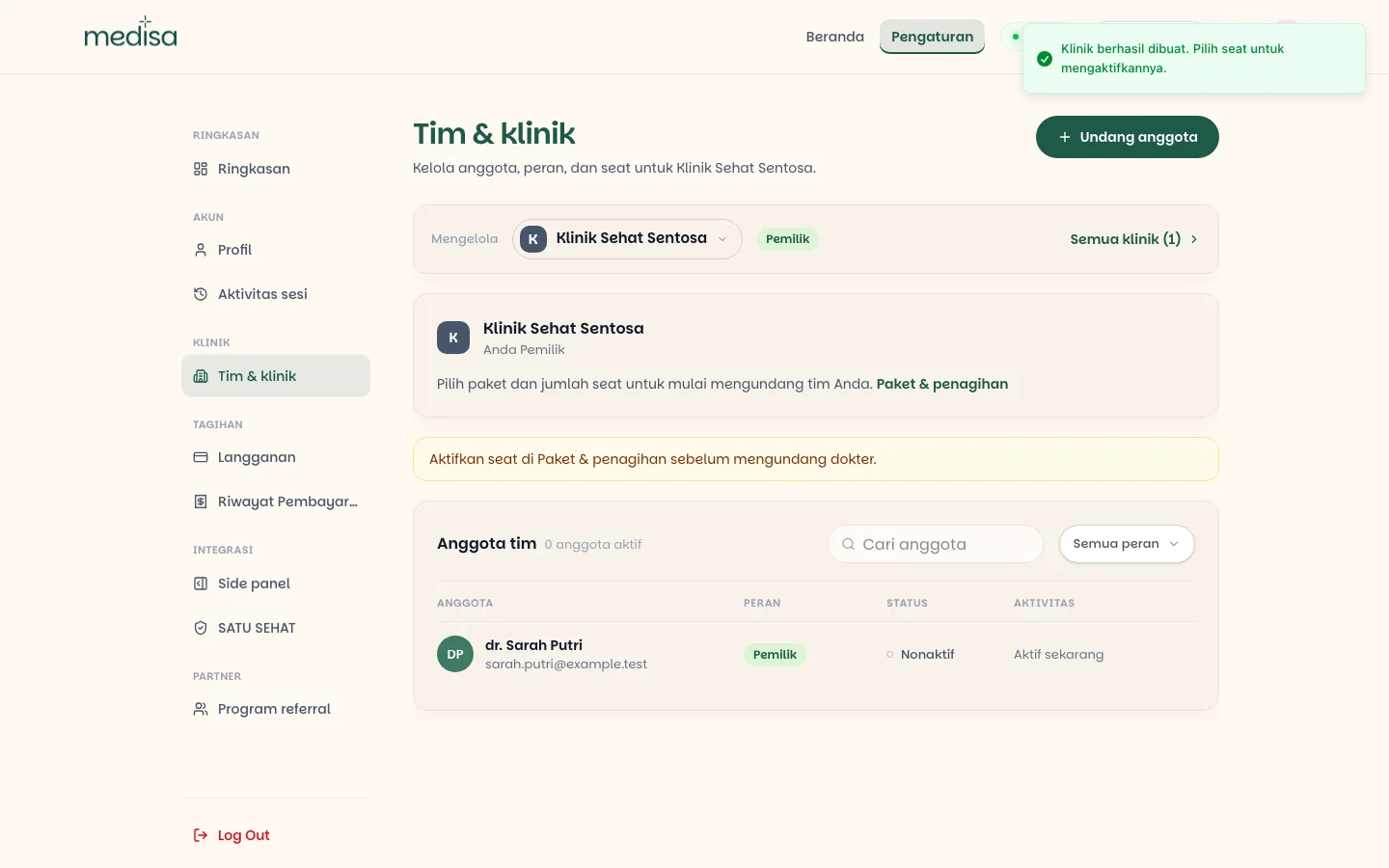
Butang ini dilumpuhkan sehingga kerusi diaktifkan — klinik tanpa kerusi tidak boleh menerima ahli.
Isikan e-mel doktor dan pilih peranan-nya — Pentadbir atau Ahli. Medisa menghantar e-mel berisi pautan menyertai.
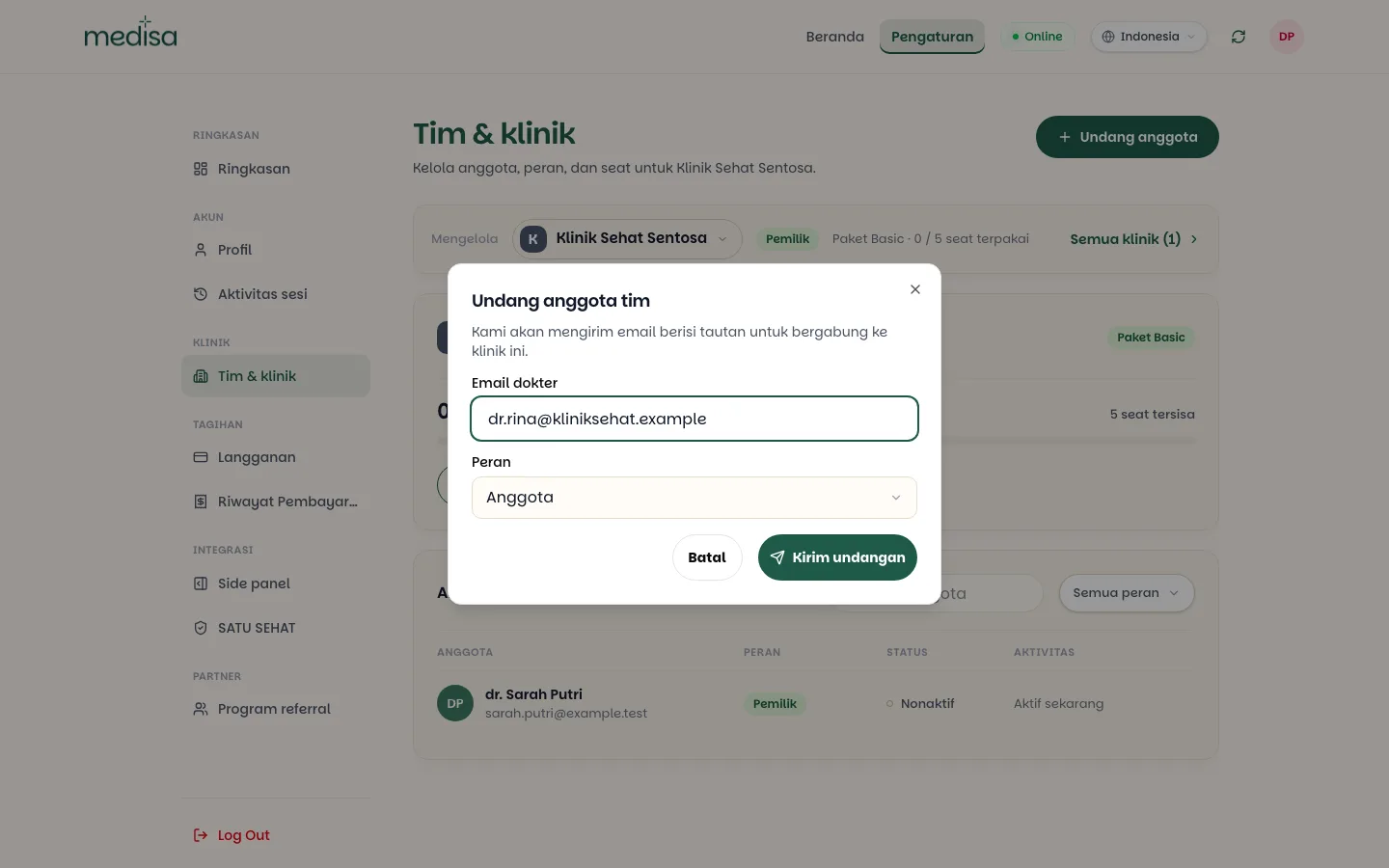
Doktor tersebut menerima jemputan melalui pautan itu. Jika belum mempunyai akaun Medisa, dia mendaftar dahulu, kemudian jemputannya melekat pada akaun baharu itu.
Sebaik diterima, satu kerusi terpakai dan doktor tersebut terus boleh bekerja menggunakan kuota klinik.
Jemputan yang belum diterima muncul sebagai Jemputan tertunda beserta tarikh luputnya.
Kerusi mesti ada sebelum menjemput
Jemputan ditolak jika seluruh kerusi sudah terpakai. Tambah kerusi terlebih dahulu di Pelan & pengebilan.
Bertukar ruang kerja
Jika akaun anda mempunyai klinik, Medisa bertanya konteks kerja semasa anda log masuk: teruskan sebagai peribadi, atau masuk ke salah satu klinik anda. Pilihan ini menentukan kuota mana yang digunakan dan rekod perubatan mana yang kelihatan.
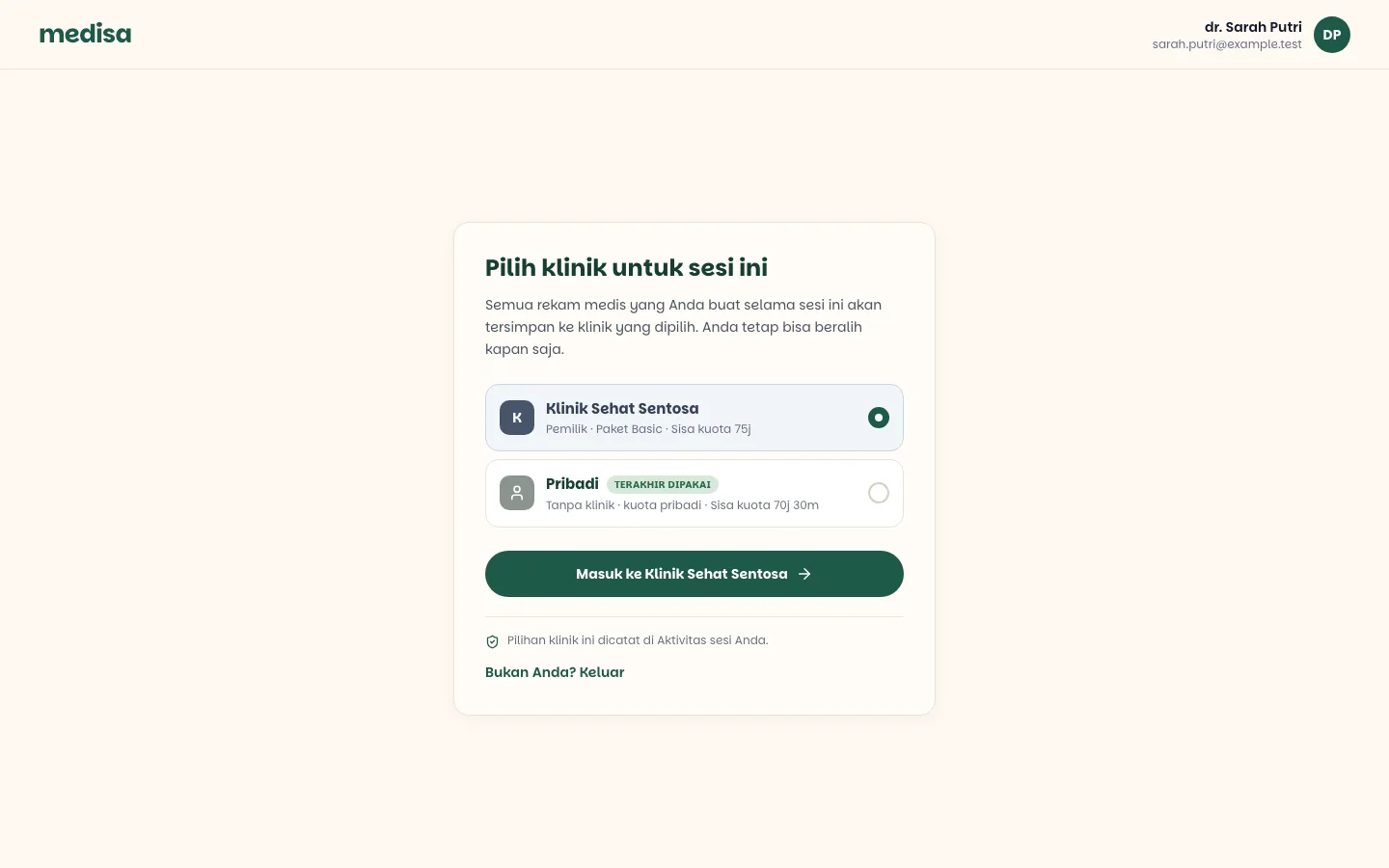
Hanya klinik dengan kerusi aktif yang muncul di sini — klinik yang kerusinya belum dibayar belum boleh dipilih sebagai konteks kerja.
Anda boleh bertukar pada bila-bila masa tanpa keluar daripada akaun, melalui pemilih ruang kerja pada bar navigasi atas (contohnya Peribadi atau nama klinik anda). Rekod perubatan kekal melekat pada ruang kerja tempat ia dibuat — bertukar konteks tidak memindahkan data.
Keluar daripada klinik
Ahli boleh keluar sendiri melalui Keluar daripada klinik. Kerusinya terus bebas untuk digunakan orang lain, dan langganan peribadinya aktif semula.
Pemilik tunggal tidak boleh keluar
Klinik mesti sentiasa mempunyai pemilik. Jika anda satu-satunya Pemilik, pindahkan pemilikan kepada ahli lain terlebih dahulu. Lihat Ciri Organisasi.
Jika ada masalah
| Gejala | Punca yang paling kerap |
|---|---|
| Butang Jemput ahli tidak boleh ditekan | Kerusi klinik belum diaktifkan di Pelan & pengebilan |
| Jemputan ditolak | Seluruh kerusi sudah terpakai — tambah kerusi terlebih dahulu |
| Doktor tidak menerima e-mel jemputan | Alamat salah, atau e-melnya masuk folder spam |
| Tab Pelan & pengebilan hanya boleh dibaca | Anda ahli biasa; hanya Pemilik dan Pentadbir yang boleh mengubahnya |
| Klinik ada tetapi belum boleh digunakan | Kerusi belum dibayar — klinik belum aktif |
Langganan peribadi tiba-tiba Dijeda | Memang begitu — anda sedang memegang kerusi klinik |