
Jeda & Rekaman Belum Selesai
Menjeda rekaman, melanjutkan rekaman yang terputus, serta mengunduh dan menghapus audio yang tersimpan di peramban.
Konsultasi jarang berjalan lurus. Pasien perlu diperiksa, hasil lab perlu ditunggu, atau Anda dipanggil sebentar. Halaman ini menjelaskan cara menjeda rekaman tanpa memotongnya menjadi dua catatan, dan apa yang terjadi pada audio selama rekaman belum selesai.
Prasyarat
- Anda sudah tahu cara merekam. Lihat Membuat EMR Baru.
Menjeda dan melanjutkan
Saat merekam, tekan Jeda di panel Sedang merekam atau di samping judul halaman. Mikrofon berhenti merekam.
Rekaman pindah ke bagian Rekaman belum selesai dengan label Rekaman dijeda. Kartunya menunjukkan durasi yang sudah terekam, ukuran audionya, dan kapan rekaman dimulai.
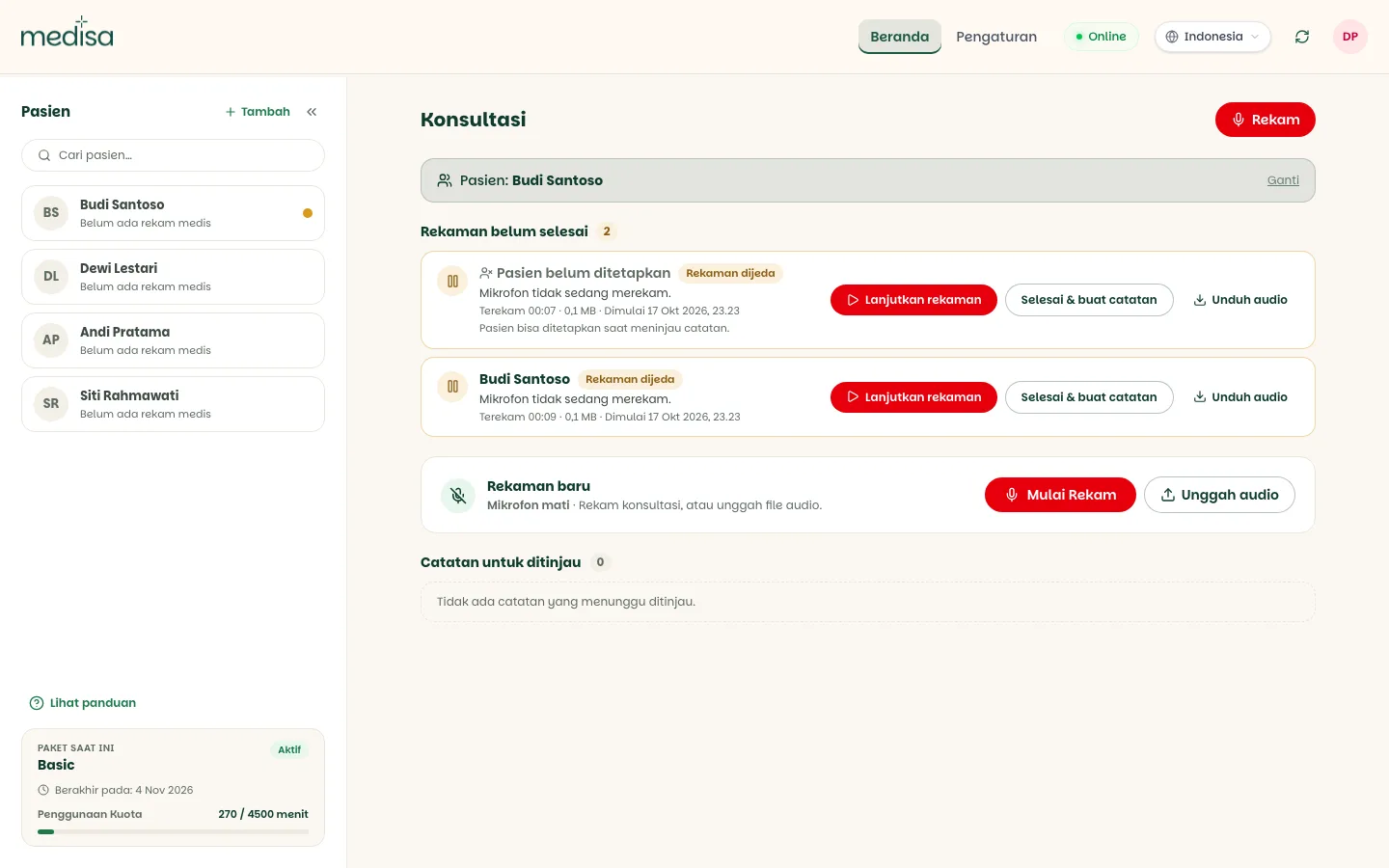
Kalau konsultasi berlanjut, tekan Lanjutkan rekaman. Rekaman diteruskan di sesi yang sama, jadi hasilnya tetap satu catatan.
Kalau konsultasi sudah selesai, tekan Selesai & buat catatan. Seluruh bagian rekaman digabung lalu diproses seperti biasa.
Sementara satu rekaman dijeda, Anda boleh merekam pasien lain. Medisa menampung paling banyak 3 rekaman yang belum selesai, termasuk yang sedang berjalan. Kalau batas itu tercapai, Medisa menampilkan Sudah ada 3 rekaman yang belum selesai. Selesaikan salah satunya dulu sebelum mulai rekaman baru.
Rekaman yang sudah terkait pasien ditandai di daftar Pasien dengan keterangan Ada rekaman yang dijeda untuk pasien ini, dan juga muncul di halaman pasien tersebut.
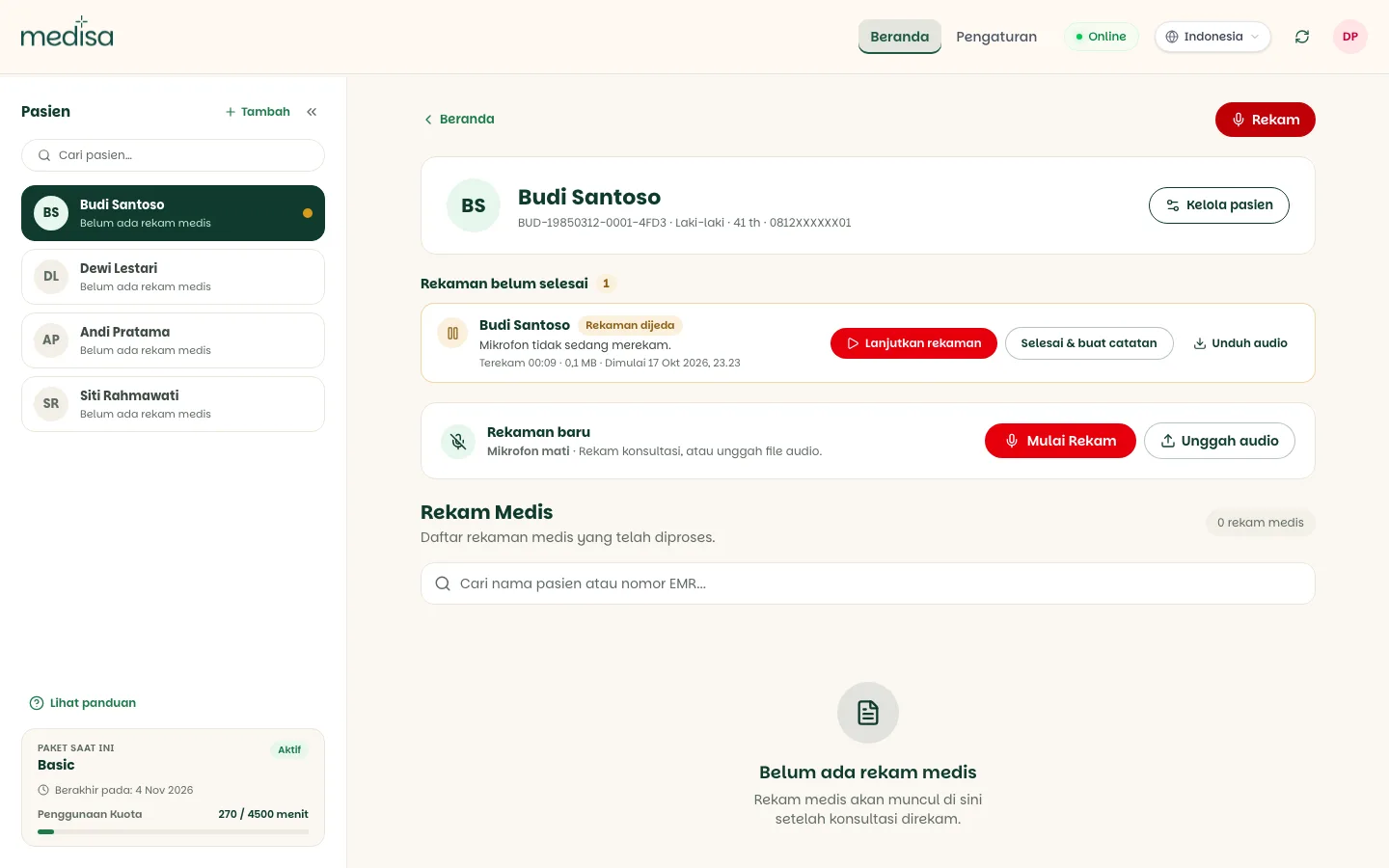
Rekaman yang terputus
Halaman tertutup, dimuat ulang, atau mikrofon terlepas di tengah rekaman? Audio sampai titik itu sudah tersimpan, karena Medisa menyimpannya ke perangkat setiap 5 detik.
Saat Anda membuka beranda lagi, rekamannya muncul dengan label Rekaman terputus.
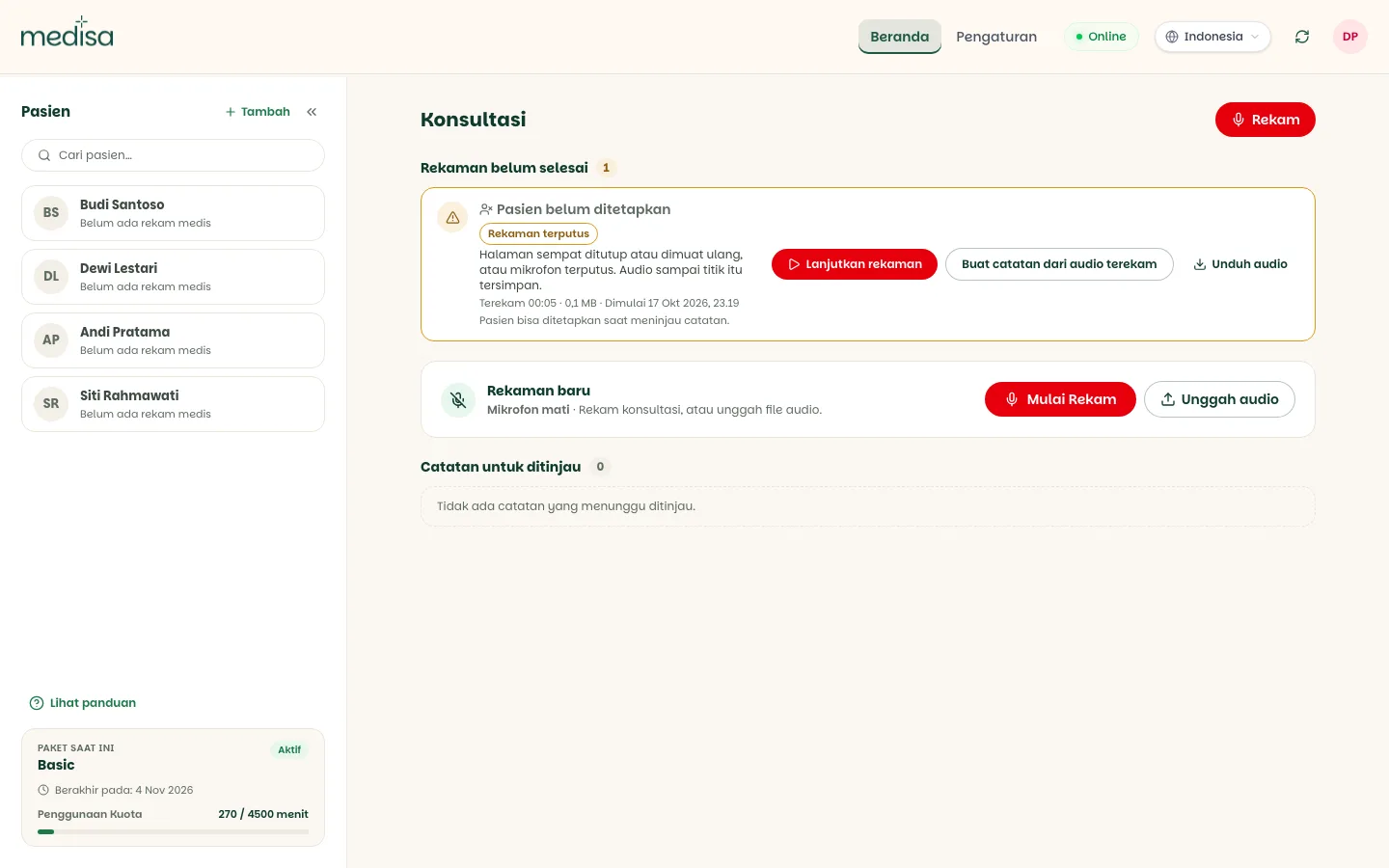
Pilihannya:
| Tombol | Hasilnya |
|---|---|
| Lanjutkan rekaman | Merekam lagi dan menyambung ke rekaman yang sama. Saat selesai, semua bagian digabung menjadi satu catatan. |
| Buat catatan dari audio terekam | Memproses audio yang sudah ada tanpa merekam lagi. |
| Unduh audio | Menyimpan salinan audionya ke perangkat. Lihat bagian berikut. |
Kalau rekaman terhenti sebelum ada audio yang tersimpan, kartunya hanya menawarkan Mulai rekaman baru dan Hapus, karena belum ada yang bisa dijadikan catatan.
Di mana audio disimpan
Selama rekaman belum selesai, audionya hanya ada di peramban perangkat ini. Audio belum dikirim ke server, dan tidak terlihat dari perangkat atau peramban lain. Selesaikan rekaman di perangkat yang sama dengan tempat Anda mulai merekam.
Audio konsultasi yang lama tertahan membuat peramban berat, jadi Medisa mengawasi ukuran dan umurnya.
Batas ukuran
| Total audio tertunda | Yang terjadi |
|---|---|
| Di bawah 150 MB | Tidak ada peringatan |
| 150 MB atau lebih | Peringatan kuning: audio mendekati batas 180 MB |
| 180 MB atau lebih | Peringatan merah: segera unduh audio dan hapus sesi yang tidak segera diproses |
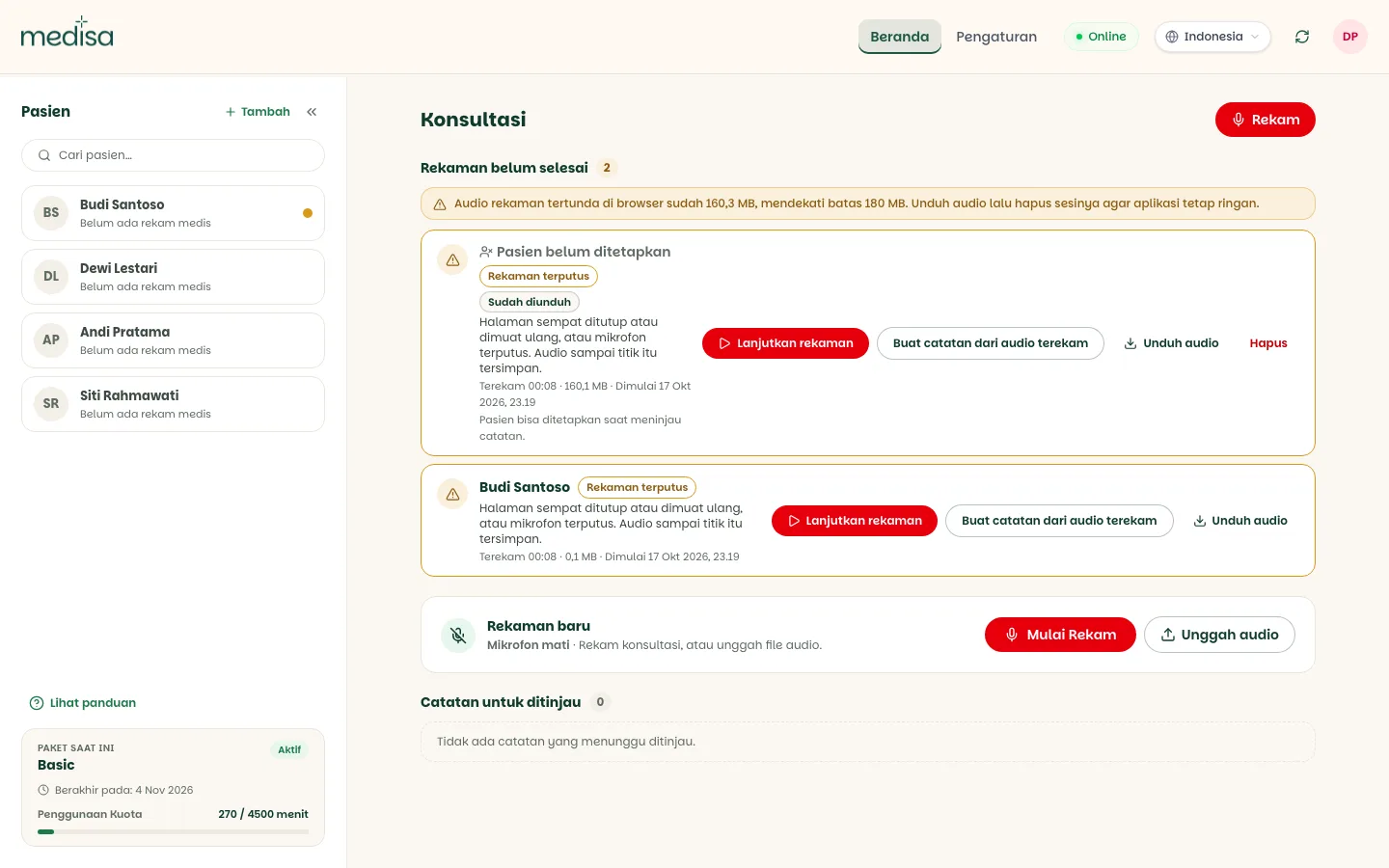
Peringatan ini tidak menghentikan perekaman. Saat audio menumpuk, rekaman terbesar ditampilkan paling atas agar mudah dipilih.
Medisa juga memperingatkan saat penyimpanan peramban hampir penuh, berapa pun ukuran audio rekaman Anda.
Batas waktu
Umur dihitung dari terakhir kali rekaman itu merekam sesuatu.
| Tidak disentuh selama | Yang terjadi |
|---|---|
| 14 hari | Kartu ditandai Kedaluwarsa: tidak disentuh lebih dari 14 hari. |
| 25 hari | Kartu menampilkan tanggal penghapusan otomatisnya, dan peringatan muncul di atas daftar |
| 30 hari | Rekaman dan audionya dihapus otomatis dari peramban |
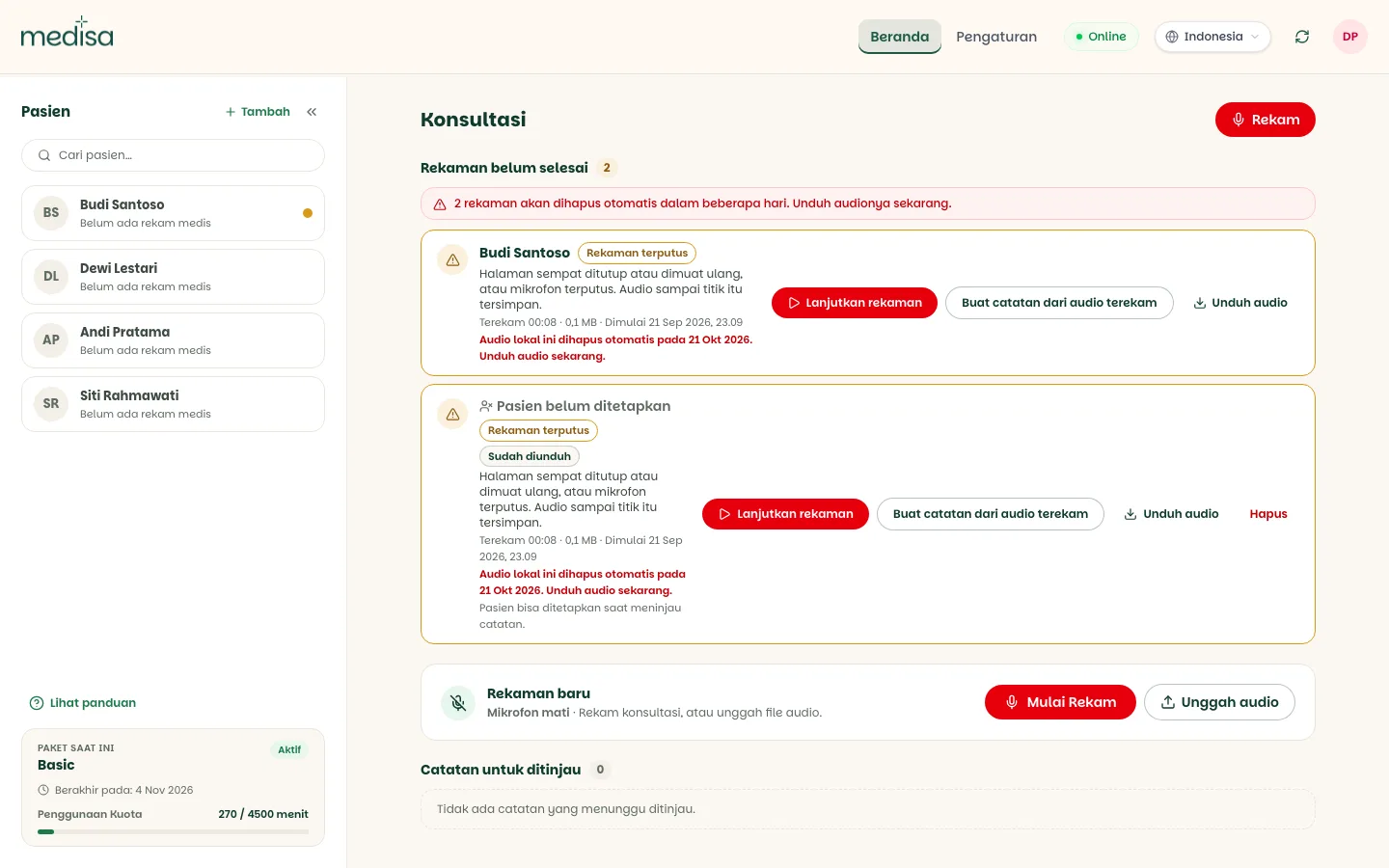
Audio yang terhapus otomatis tidak bisa dikembalikan
Rekaman yang dihapus setelah 30 hari belum pernah dikirim ke server, jadi tidak ada salinannya di Medisa. Kalau rekamannya masih diperlukan, unduh audionya sebelum tanggal yang tertera di kartu.
Mengunduh audio
Tekan Unduh audio di kartu rekaman. Berkasnya tersimpan dengan nama seperti
medisa-recording-2026-10-16-0930.webm. Nama berkas hanya memuat waktu mulai rekaman, bukan nama
pasien.
Dialog Audio sudah diunduh muncul. Pilih Hapus sesi untuk mengosongkan peramban sekarang, atau Nanti untuk menyimpan rekamannya dulu.
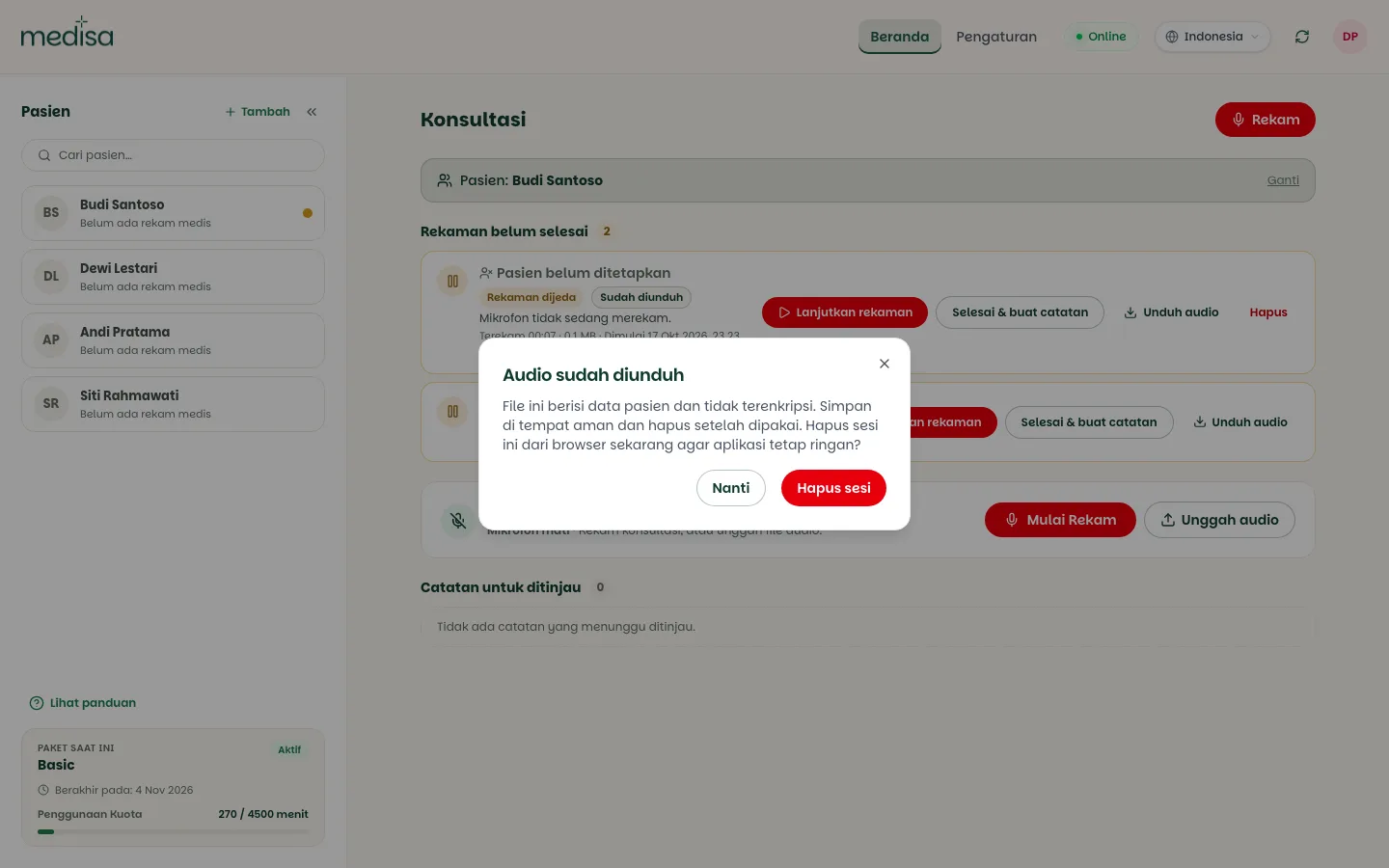
Rekaman yang sudah diunduh diberi tanda Sudah diunduh, dan tombol Hapus muncul di kartunya.
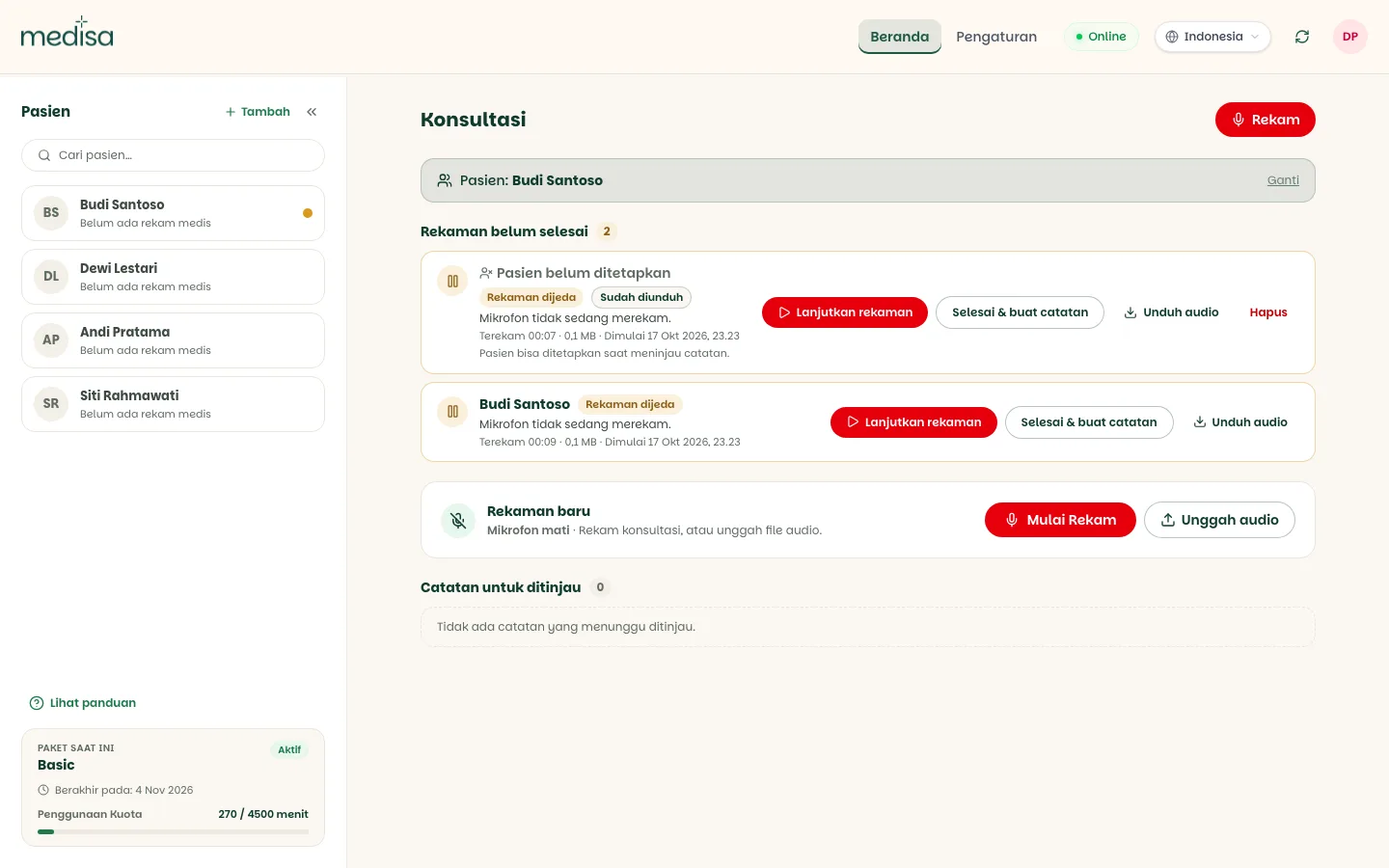
Rekaman itu tetap bisa dilanjutkan atau dijadikan catatan selama belum dihapus.
Berkas unduhan berisi data pasien
Berkas audio yang diunduh tidak terenkripsi. Simpan di tempat yang aman, dan hapus setelah tidak dipakai lagi.
Menghapus rekaman dari peramban
Tombol Hapus baru muncul setelah audionya diunduh, supaya rekaman tidak terhapus sebelum ada salinannya.
- Tekan Hapus di kartu rekaman.
- Baca konfirmasi Hapus sesi ini dari browser?, lalu tekan Hapus sesi.
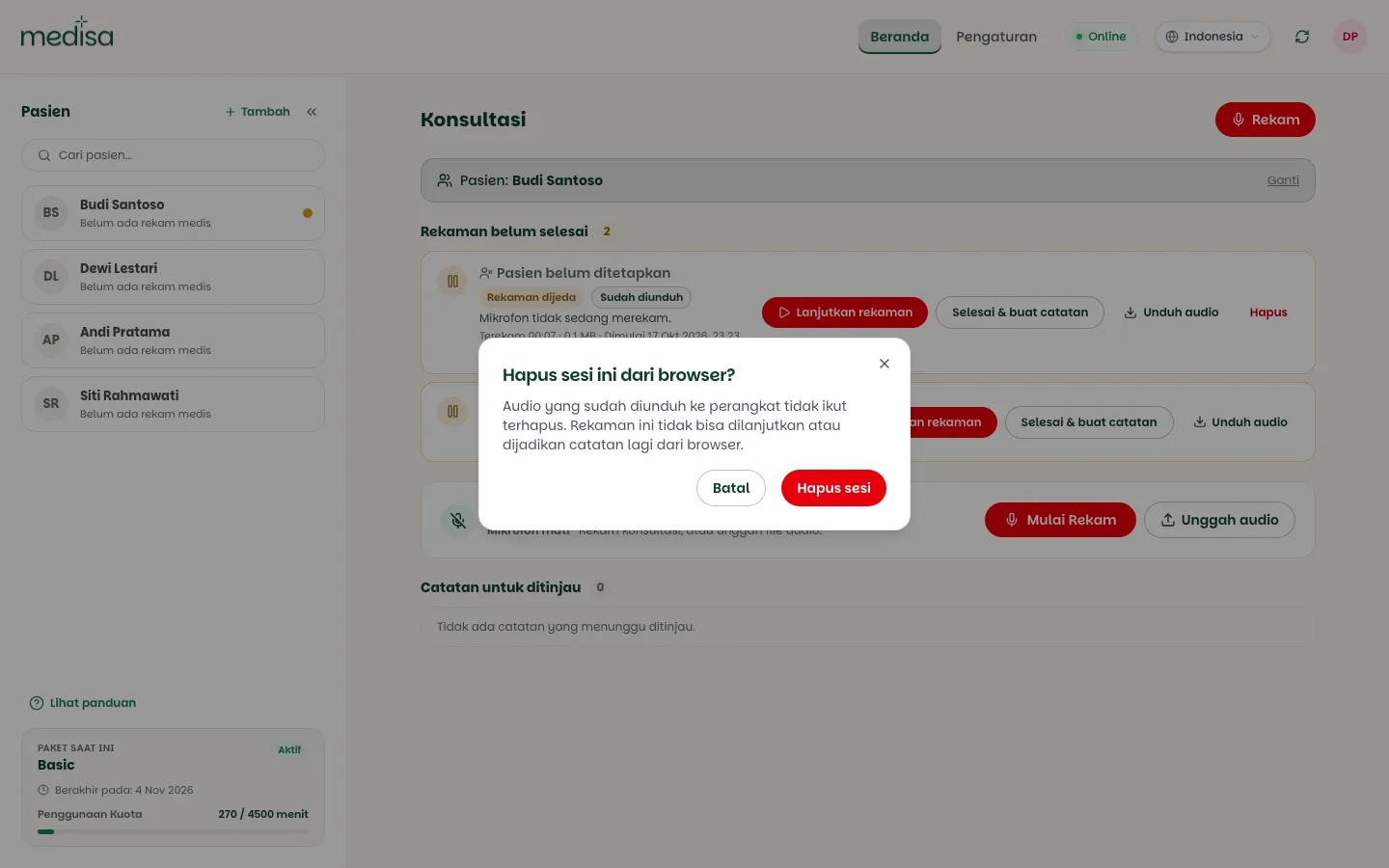
Yang terhapus hanya salinan di peramban. Berkas yang sudah Anda unduh tetap ada di perangkat. Setelah dihapus, rekaman itu tidak bisa dilanjutkan atau dijadikan catatan lagi dari peramban.
Kalau ada masalah
| Gejala | Penyebab yang paling sering |
|---|---|
| Tidak bisa mulai rekaman baru | Sudah ada 3 rekaman yang belum selesai |
| Rekaman yang dijeda tidak terlihat | Dibuka di perangkat atau peramban lain. Audio hanya ada di peramban tempat Anda merekam |
| Tombol Hapus tidak ada | Audio belum diunduh. Tekan Unduh audio lebih dulu |
| Sesi tidak bisa dihapus | Rekaman masih berjalan. Jeda dulu, lalu coba lagi |
| Rekaman lama hilang dari daftar | Tidak disentuh 30 hari, sehingga dihapus otomatis |
| Peringatan ukuran terus muncul | Total audio tertunda di atas 150 MB. Selesaikan atau unduh lalu hapus rekamannya |